Asystenta Google w języku polskim można włączyć bez skomplikowanej konfiguracji. Wystarczy sprawdzić ustawienia aplikacji Google, wybrać język polski oraz aktywować komendy głosowe „OK Google” lub „Hej Google”. Nazwy i dostępność poszczególnych opcji mogą się różnić w zależności od modelu urządzenia oraz wersji systemu Android.
Czym jest Asystent Google po polsku?
Asystent Google to inteligentny asystent głosowy, który umożliwia obsługę urządzeń i usług za pomocą mowy, tekstu lub dotyku. Działa na zgodnych smartfonach, tabletach, głośnikach oraz urządzeniach smart home.
Polska wersja Asystenta pozwala wydawać polecenia i otrzymywać odpowiedzi w języku polskim. Ułatwia między innymi wyszukiwanie informacji, organizowanie dnia, obsługę multimediów i sterowanie inteligentnym domem.
Wymagania wstępne
Do korzystania z Asystenta Google po polsku zazwyczaj potrzebne są:
- zgodny smartfon lub tablet z Androidem i zainstalowaną aplikacją Google,
- połączenie z internetem przez Wi-Fi lub transmisję danych,
- konto Google zalogowane na urządzeniu,
- dostęp do mikrofonu przyznany aplikacji Google i Asystentowi,
- aktualna aplikacja Google Home, jeśli Asystent ma służyć do obsługi urządzeń smart home.
Jak włączyć Asystenta Google na telefonie z Androidem
1. Aktywacja Asystenta w aplikacji Google
W wielu wersjach Androida ustawieniami Asystenta można zarządzać z poziomu aplikacji Google. W tym celu:
- Otwórz aplikację Google na telefonie.
- W prawym górnym rogu wybierz ikonę profilu, czyli awatar lub inicjały.
- Przejdź do sekcji Ustawienia.
- Wybierz Asystent Google.
- Odszukaj przełącznik odpowiadający za aktywację Asystenta i włącz go.
Po wykonaniu tych czynności Asystent powinien być gotowy do działania. Można go wywoływać głosem, gestem lub przyciskiem — zależnie od konfiguracji urządzenia.
Na niektórych telefonach dostępna jest również oddzielna aplikacja Asystent Google. Jeśli wskazanych opcji nie ma w aplikacji Google, warto sprawdzić ustawienia systemowe, w tym sekcję aplikacji domyślnych i asystenta cyfrowego.
2. Wywołanie Asystenta po raz pierwszy
Po aktywacji Asystenta można uruchomić go na kilka sposobów:
- przytrzymanie przycisku Home – rozwiązanie dostępne na wielu urządzeniach z Androidem;
- wypowiedzenie „OK Google” lub „Hej Google” – wymaga wcześniejszego skonfigurowania rozpoznawania głosu;
- przytrzymanie przycisku zasilania – działa na urządzeniach, które pozwalają przypisać ten gest do Asystenta;
- uruchomienie aplikacji – wymaga wybrania ikony Asystenta Google z listy aplikacji.
Jeśli Asystent nie uruchamia się po użyciu przycisku lub gestu, należy sprawdzić, czy został ustawiony jako domyślna aplikacja asystenta cyfrowego.
Jak ustawić język polski w Asystencie Google
Asystent może obsługiwać jeden lub kilka języków. Odpowiednie opcje znajdują się w ustawieniach Asystenta.
1. Zmiana języka w ustawieniach Asystenta
Aby włączyć obsługę języka polskiego:
- Otwórz aplikację Google, wybierz ikonę profilu, a następnie przejdź do sekcji Ustawienia i Asystent Google.
- Otwórz sekcję Języki.
- Wybierz język główny i ustaw polski.
- Opcjonalnie dodaj drugi język, na przykład angielski, jeśli chcesz posługiwać się obiema wersjami językowymi.
Po ustawieniu języka polskiego Asystent powinien rozpoznawać polskie polecenia i odpowiadać po polsku.
2. Historyczne „obejścia” dla języka polskiego
W początkowym okresie dostępności polskiej wersji niektórzy użytkownicy aktywowali Asystenta przez zmianę języka systemu na angielski, przyznanie wymaganych uprawnień, a następnie ponowne ustawienie języka polskiego.
Obecnie takie rozwiązania zazwyczaj nie są potrzebne. Jeśli język polski jest dostępny na danym koncie i urządzeniu, można wybrać go bez zmieniania języka całego systemu.
Konfiguracja komend „OK Google” i „Hej Google” z Voice Match
Aby uruchamiać Asystenta bez dotykania telefonu, należy aktywować komendy „OK Google” i „Hej Google” oraz skonfigurować funkcję Voice Match.
1. Włączenie „OK Google” i Voice Match
Obsługę komend głosowych można włączyć w kilku krokach:
- Otwórz aplikację Google lub Asystent Google.
- Przejdź do sekcji Ustawienia, a następnie wybierz Asystent Google.
- Odszukaj opcję „OK Google” i Voice Match lub ustawienie o podobnej nazwie.
- Włącz przełącznik odpowiadający za komendy „OK Google” i „Hej Google”.
Asystent może reagować na komendy również przy zablokowanym ekranie, jeśli pozwalają na to ustawienia telefonu. Ze względów bezpieczeństwa część działań nadal może wymagać odblokowania urządzenia.
2. Nauka głosu użytkownika
Skonfigurowanie modelu głosu poprawia rozpoznawanie użytkownika i ogranicza ryzyko przypadkowego uruchamiania Asystenta. Aby to zrobić, otwórz ustawienia „OK Google” i Voice Match, wybierz Model głosu lub Naucz ponownie modelu głosu, a następnie powtórz wyświetlane na ekranie komendy.
Po zakończeniu konfiguracji Asystent powinien lepiej rozpoznawać głos właściciela urządzenia.
Sposoby wywoływania Asystenta Google po polsku
Po zakończeniu konfiguracji Asystenta można uruchamiać na kilka sposobów:
- komenda „OK Google” lub „Hej Google” – umożliwia obsługę głosową bez dotykania telefonu;
- przytrzymanie przycisku Home – jest dostępne na wielu urządzeniach z Androidem;
- przytrzymanie przycisku zasilania – wymaga aktywowania odpowiedniego gestu w ustawieniach;
- uruchomienie aplikacji – polega na wybraniu ikony Asystenta Google;
- użycie Google Home – przydaje się przede wszystkim podczas konfigurowania i obsługi urządzeń smart home.
Podstawowe funkcje Asystenta Google po polsku
Asystent Google oferuje funkcje przydatne podczas codziennego korzystania ze smartfona, usług internetowych i zgodnych systemów elektronicznych.
1. Informacje i wyszukiwanie
Asystent może pomóc w szybkim zdobywaniu informacji, między innymi przez:
- odpowiadanie na pytania, takie jak „Jaka jest pogoda?” lub „Kiedy powstał tranzystor?”,
- wyszukiwanie informacji w internecie i prezentowanie odpowiedzi,
- sprawdzanie wyników sportowych, kursów walut i natężenia ruchu drogowego.
2. Komunikacja
Po przyznaniu wymaganych uprawnień Asystent może wspierać komunikację poprzez:
- wysyłanie wiadomości SMS lub wiadomości w obsługiwanych komunikatorach,
- dzwonienie do kontaktów i szybkie wybieranie numerów,
- odczytywanie wybranych powiadomień, wiadomości i przypomnień.
3. Organizacja dnia
Asystent pomaga planować codzienne obowiązki, umożliwiając:
- ustawianie alarmów, minutników i przypomnień,
- tworzenie wydarzeń w kalendarzu, na przykład po komendzie „Dodaj spotkanie jutro o 10:00”,
- tworzenie list zadań i zakupów.
4. Multimedia i rozrywka
W zależności od używanych aplikacji i połączonych urządzeń Asystent pozwala na:
- sterowanie odtwarzaniem muzyki na telefonie lub zgodnym głośniku,
- otwieranie filmów, podcastów i playlist w obsługiwanych serwisach,
- regulowanie głośności, przełączanie utworów i zatrzymywanie odtwarzania.
5. Nawigacja
Asystent może ułatwić planowanie podróży i obsługę nawigacji poprzez:
- uruchamianie trasy po wypowiedzeniu komendy „Nawiguj do…”,
- sprawdzanie przewidywanego czasu dojazdu i dostępnych tras,
- przekazywanie informacji o korkach i utrudnieniach drogowych.
Zaawansowane funkcje przydatne w systemach elektronicznych
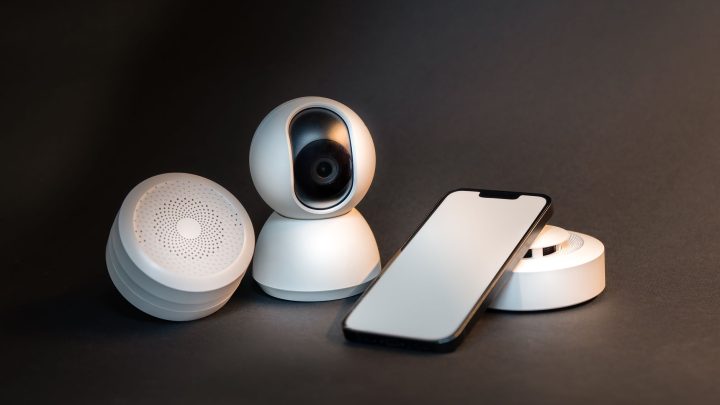
Asystent Google może współpracować nie tylko ze smartfonem, lecz także z urządzeniami i systemami automatyki domowej.
1. Sterowanie urządzeniami smart home
Po połączeniu zgodnych urządzeń z aplikacją Google Home Asystent może umożliwiać:
- włączanie i wyłączanie inteligentnego oświetlenia,
- sterowanie gniazdkami, przekaźnikami i zasilaniem urządzeń,
- regulowanie termostatów, klimatyzacji i ogrzewania,
- obsługę rolet, bram lub zamków, jeśli dana integracja na to pozwala.
Komendy takie jak „Włącz światło w salonie”, „Obniż temperaturę o dwa stopnie” lub „Wyłącz gniazdko w warsztacie” pozwalają głosowo zarządzać połączonymi urządzeniami.
2. Scenariusze i rutyny
Rutyny pozwalają uruchomić kilka czynności za pomocą jednej komendy. Przykładowo polecenie „Dzień dobry” może włączyć światło oraz przekazać informacje o pogodzie, ruchu i zaplanowanych wydarzeniach. Komenda „Dobranoc” może natomiast wyłączyć oświetlenie i gniazdka oraz ustawić alarm na rano.
Dzięki rutynom wiele urządzeń może działać w ramach jednego, logicznego scenariusza uruchamianego komendą głosową.
3. Integracja z własnymi projektami
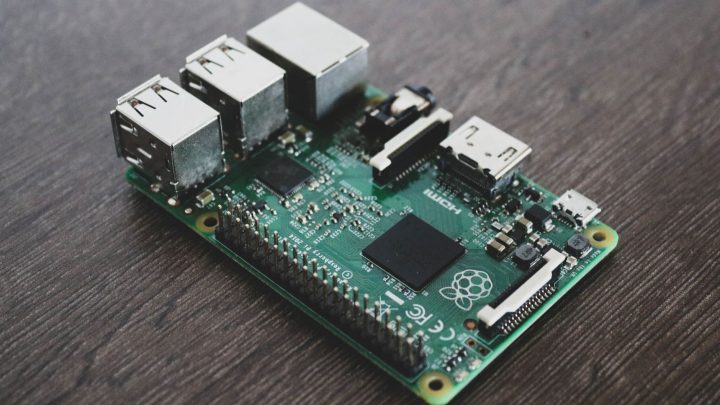
Urządzenia elektroniczne można integrować z Asystentem za pośrednictwem zgodnych platform smart home i usług chmurowych. Mikrokontrolery oraz komputery jednopłytkowe, takie jak Arduino, ESP32 i Raspberry Pi, mogą komunikować się z usługami internetowymi udostępniającymi funkcje sterowania głosowego.
Takie podejście pozwala tworzyć zaawansowane rozwiązania bez budowania własnego systemu rozpoznawania mowy — od sterowania oświetleniem w pracowni po obsługę zautomatyzowanych stanowisk testowych.
Asystent Google a bezpieczeństwo i prywatność
Podczas korzystania z Asystenta, szczególnie w środowisku technicznym, warto zwrócić uwagę na następujące zabezpieczenia:
- Voice Match – pomaga rozpoznawać głos użytkownika, ale nie powinien być traktowany jako jedyna metoda ochrony dostępu;
- uprawnienia i działanie w tle – określają dostęp do mikrofonu oraz możliwość reagowania przy zablokowanym ekranie;
- historia aktywności – może być przeglądana, usuwana i zarządzana z poziomu konta Google;
- zabezpieczenia konta – obejmują silne hasło, uwierzytelnianie dwuskładnikowe i kontrolę zalogowanych urządzeń.
W przypadku sterowania zasilaniem, zamkami lub bramami warto stosować dodatkowe zabezpieczenia. Mogą to być ograniczenia dostępu, potwierdzenia operacji, monitoring zdarzeń oraz uwierzytelnianie dwuskładnikowe.
Rozwiązywanie typowych problemów
1. Asystent się nie uruchamia
Jeśli Asystent nie reaguje, warto kolejno:
- sprawdzić, czy jest aktywny w ustawieniach aplikacji Google,
- upewnić się, że aplikacja Google ma dostęp do mikrofonu,
- sprawdzić, czy Asystent został ustawiony jako domyślna aplikacja asystenta cyfrowego,
- ponownie uruchomić telefon i powtórzyć konfigurację.
2. Komenda „OK Google” nie działa
Problemy z aktywacją głosową można spróbować rozwiązać w następujący sposób:
- sprawdzić przełącznik w sekcji „OK Google” i Voice Match,
- ponownie skonfigurować funkcję Model głosu,
- wyłączyć na próbę tryb oszczędzania energii, który może ograniczać działanie aplikacji w tle,
- sprawdzić dostęp aplikacji Google do mikrofonu i transmisji danych.
3. Asystent nie mówi po polsku
W ustawieniach Asystenta otwórz sekcję Języki i upewnij się, że wybrano język polski jako główny lub dodatkowy. Jeśli ustawienie jest poprawne, zaktualizuj aplikację Google oraz Usługi Google Play, a następnie ponownie uruchom urządzenie.
4. Brak ikony mikrofonu lub problem z uprawnieniami
Jeśli ikona mikrofonu się nie pojawia, sprawdź uprawnienia aplikacji Google i Asystenta. Upewnij się również, że mikrofon nie jest używany lub blokowany przez inną aplikację oraz że systemowy dostęp do mikrofonu nie został wyłączony w ustawieniach prywatności.