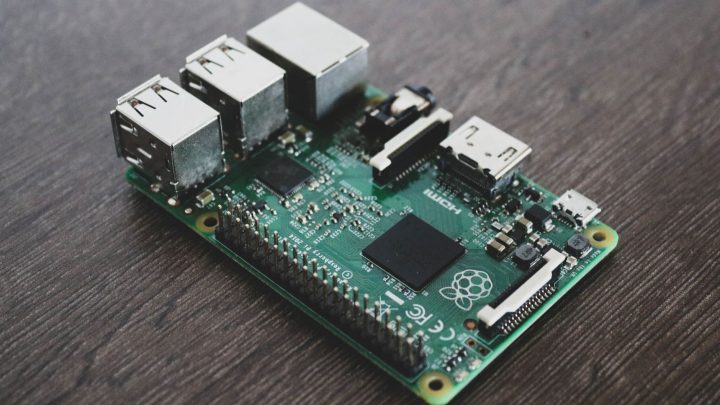
Home Assistant uruchomiony jako maszyna wirtualna na Proxmox VE to elastyczne, bezpieczne i przyszłościowe rozwiązanie dla inteligentnego domu. Ułatwia zarządzanie systemem, izoluje usługi i pozwala szybko zwiększać dostępne zasoby. Wdrożenie obejmuje przygotowanie serwera, instalację Home Assistant OS, konfigurację sieci i urządzeń, optymalizację wydajności oraz utworzenie kopii zapasowych.
Dlaczego warto uruchomić Home Assistant na Proxmox?
Home Assistant OS (HAOS) działający jako maszyna wirtualna na Proxmox zapewnia dostęp do Supervisora, dodatków oraz integracji z urządzeniami inteligentnego domu. Proxmox VE umożliwia natomiast wygodne zarządzanie maszynami wirtualnymi, tworzenie migawek i kopii zapasowych oraz budowanie klastrów.
Takie połączenie dobrze sprawdza się zarówno w prostych instalacjach domowych, jak i w systemach stopniowo rozbudowywanych o kolejne urządzenia, integracje i usługi. Najważniejsze zalety tej konfiguracji to:
- Izolacja usług – Home Assistant działa niezależnie od serwera plików, serwera multimediów, VPN-u i innych usług uruchomionych na tym samym sprzęcie;
- Łatwa migracja – maszynę wirtualną można przenieść na inny serwer przez wykonanie i odtworzenie kopii zapasowej;
- Prosta rozbudowa – dodatkowe rdzenie procesora, pamięć RAM i przestrzeń dyskową można przydzielić z poziomu panelu Proxmox;
- Obsługa urządzeń USB – do maszyny wirtualnej można przekazać adaptery Zigbee, Z-Wave i RF, konwertery komunikacyjne oraz liczniki energii.
Wymagania sprzętowe i przygotowanie serwera
Minimalne wymagania dla HAOS na Proxmox
Dla komfortowego działania Home Assistant OS zaleca się przydzielenie maszynie wirtualnej co najmniej 2 rdzeni procesora, 4 GB pamięci RAM oraz 32–50 GB przestrzeni dyskowej. Najlepiej wykorzystać szybki nośnik SSD.
Zalecane zasoby zależą od liczby integracji, dodatków i zapisywanych zdarzeń:
- Procesor – 2–4 rdzenie lub wątki przydzielone do maszyny wirtualnej;
- Pamięć RAM – 4–8 GB, zależnie od liczby integracji, dodatków oraz zakresu przechowywanej historii;
- Dysk – co najmniej 50 GB na nośniku SSD, zwłaszcza gdy Home Assistant zapisuje wiele zdarzeń i danych pomiarowych.
W BIOS-ie lub UEFI serwera należy włączyć wirtualizację sprzętową Intel VT-x albo AMD-V. Jeśli planowane jest bezpośrednie przekazywanie urządzeń do maszyny wirtualnej, potrzebna będzie również obsługa Intel VT-d albo IOMMU.
Warto korzystać z rozruchu UEFI, ponieważ Proxmox i HAOS dobrze współpracują z oprogramowaniem układowym OVMF.
Konfiguracja Proxmox przed instalacją HA
Przed utworzeniem maszyny wirtualnej z Home Assistant należy przygotować następujące elementy:
- Aktualna wersja Proxmox VE – zapewnia poprawki bezpieczeństwa, stabilniejsze sterowniki i lepszą obsługę sprzętu;
- Prawidłowo skonfigurowany magazyn danych – może to być na przykład
local-lvmalbo osobny dysk SSD przeznaczony na maszyny wirtualne; - Stabilne połączenie sieciowe – najlepiej z mostem, takim jak
vmbr0, oraz możliwością przypisania stałego adresu IP; - Kopia zapasowa konfiguracji – szczególnie ważna, jeśli serwer Proxmox obsługuje już inne usługi.
Architektura – jaki wariant Home Assistant wybrać?
Na Proxmox można zastosować trzy główne warianty instalacji. Różnią się one dostępem do Supervisora, obsługą dodatków i poziomem wymaganej administracji:
| Wariant | Supervisor i dodatki | Poziom obsługi | Zastosowanie |
|---|---|---|---|
| Home Assistant OS jako maszyna wirtualna | Pełna obsługa | Niski | Rekomendowany dla większości użytkowników |
| Home Assistant Container | Brak Supervisora i oficjalnego systemu dodatków | Średni | Dla osób samodzielnie zarządzających kontenerami |
| Home Assistant Supervised na Debianie | Pełna obsługa | Wysoki | Dla zaawansowanych administratorów |
Dla większości użytkowników najlepszym wyborem jest Home Assistant OS uruchomiony jako maszyna wirtualna. Ten wariant zapewnia wygodny dostęp do Supervisora i dodatków, takich jak Zigbee2MQTT, ESPHome, Node-RED czy InfluxDB, a jednocześnie nie wymaga ręcznego zarządzania kontenerami.
Metody instalacji Home Assistant OS na Proxmox
Home Assistant OS można zainstalować na Proxmox na dwa podstawowe sposoby:
- Ręcznie, importując obraz HAOS jako dysk maszyny wirtualnej.
- Za pomocą skryptu społecznościowego, który automatyzuje pobranie obrazu i utworzenie maszyny wirtualnej.
1. Instalacja ręczna – pełna kontrola
Ręczna instalacja pozwala precyzyjnie określić parametry maszyny wirtualnej, rodzaj rozruchu, magazyn danych i przydzielone zasoby.
Przed zaimportowaniem obrazu warto przyjąć następującą konfigurację:
- Typ maszyny –
q35, zapewniający dobrą zgodność sprzętową; - BIOS – OVMF z magazynem EFI umieszczonym na lokalnym nośniku;
- Secure Boot – wyłączona opcja
Pre-Enroll keys, jeśli bezpieczny rozruch nie jest potrzebny; - Procesor i pamięć – co najmniej 2 rdzenie oraz 4096 MB pamięci RAM;
- Sieć – karta VirtIO lub E1000 podłączona do mostu Proxmox, na przykład
vmbr0.
Proces instalacji ręcznej przebiega następująco:
- Pobierz z oficjalnej strony Home Assistant obraz HAOS przeznaczony dla KVM i Proxmox.
- Prześlij obraz do magazynu danych Proxmox przez interfejs WWW albo pobierz go z konsoli za pomocą polecenia
wget, a następnie rozpakuj. - Utwórz nową maszynę wirtualną bez obrazu ISO. W sekcji systemu operacyjnego wybierz opcję
Do not use any media, ponieważ HAOS zostanie uruchomiony z zaimportowanego dysku. - Ustaw typ maszyny
q35, rozruch OVMF, odpowiednią liczbę rdzeni, pamięć RAM oraz interfejs sieciowy. - Zaimportuj dysk z obrazem HAOS za pomocą polecenia
qm importdisk. - Przypisz zaimportowany obraz jako główny dysk startowy. Jeśli podczas tworzenia maszyny powstał zbędny dysk SCSI, usuń go.
- Włącz opcję
Start at boot, aby Home Assistant uruchamiał się automatycznie wraz z serwerem. - Uruchom maszynę wirtualną i poczekaj, aż HAOS otrzyma adres IP z serwera DHCP.
Przykładowe polecenie importujące obraz HAOS wygląda następująco:
qm importdisk 105 hassos_ova.vmdk vmstorage --format raw
W tym przykładzie 105 oznacza identyfikator maszyny wirtualnej, a vmstorage jest nazwą docelowego magazynu danych.
Instalacja ręczna zapewnia pełną kontrolę nad konfiguracją maszyny wirtualnej, sposobem rozruchu, magazynem danych i przydzielonymi zasobami.
2. Instalacja za pomocą skryptu – szybka ścieżka
Skrypt społecznościowy może automatycznie wykonać najważniejsze czynności instalacyjne:
- pobrać aktualny obraz HAOS przeznaczony dla Proxmox,
- utworzyć maszynę wirtualną z zalecanymi ustawieniami,
- skonfigurować OVMF, typ maszyny
q35, procesor, pamięć RAM i dysk, - zaimportować obraz jako dysk startowy i przygotować połączenie sieciowe.
Skrypt jest zwykle uruchamiany jednym poleceniem w konsoli Proxmox, a cały proces trwa kilka minut. Przed użyciem skryptu należy sprawdzić jego kod, źródło, aktualność oraz zgodność z zainstalowaną wersją Proxmox VE.
Automatyczna instalacja dobrze sprawdza się podczas pierwszego wdrożenia. Znajomość procedury ręcznej ułatwia jednak późniejszą migrację dysków, zmianę konfiguracji i rozwiązywanie problemów.
Pierwsze uruchomienie i podstawowa konfiguracja Home Assistant
Po uruchomieniu maszyny wirtualnej z HAOS należy wykonać podstawową konfigurację:
- Odczytaj adres IP maszyny z konsoli Proxmox albo listy klientów DHCP w routerze.
- Otwórz w przeglądarce adres Home Assistant na porcie 8123 i przejdź przez kreator konfiguracji użytkownika, lokalizacji, języka oraz jednostek.
- Przypisz Home Assistant stały adres IP. Najwygodniejszym rozwiązaniem jest rezerwacja DHCP w routerze, ale można również ustawić adres statyczny w HAOS.
- Zaloguj się do interfejsu i sprawdź dostępność potrzebnych integracji oraz dodatków, takich jak Zigbee2MQTT, ESPHome i Node-RED.
Stały adres IP jest istotny dla niezawodnego działania integracji z bramkami, systemami alarmowymi, licznikami energii i innymi urządzeniami sieciowymi.
Integracja sprzętu – przekazywanie USB i inne interfejsy
System automatyki domowej może korzystać z fizycznych czujników, przekaźników, liczników i bramek radiowych. Proxmox pozwala przekazać takie urządzenia bezpośrednio do maszyny wirtualnej z HAOS.
Przekazywanie urządzeń USB
Do serwera można podłączyć między innymi następujące urządzenia:
- adapter Zigbee, na przykład CC2652 lub Sonoff Zigbee USB,
- bramkę Z-Wave,
- konwerter RS485/USB przeznaczony do liczników energii i sterowników PLC.
Po przypisaniu urządzenia USB do maszyny wirtualnej Home Assistant rozpoznaje je tak, jakby było podłączone bezpośrednio do fizycznego komputera.
Podstawowa konfiguracja przekazywania USB obejmuje następujące kroki:
- Odszukaj sekcję sprzętową maszyny wirtualnej w panelu Proxmox.
- Dodaj urządzenie za pomocą opcji
USB Device. - Wybierz właściwe urządzenie lub port z listy.
- Uruchom ponownie maszynę wirtualną i sprawdź, czy HAOS wykrył adapter.
Stabilne połączenie z adapterem USB ma kluczowe znaczenie dla działania Zigbee2MQTT i całej sieci urządzeń Zigbee. Jeśli to możliwe, urządzenie należy identyfikować za pomocą jego unikalnego identyfikatora, a nie wyłącznie numeru portu USB.
Inne interfejsy: PCI passthrough i sieć
W bardziej zaawansowanych instalacjach Proxmox umożliwia również:
- użycie PCI passthrough do przekazania kart sieciowych lub specjalistycznych kart wejścia i wyjścia z wykorzystaniem VT-d albo IOMMU,
- dodanie kolejnych interfejsów sieciowych, na przykład dla VLAN-u lub drugiego mostu,
- odseparowanie urządzeń IoT od głównej sieci domowej i kontrolowanie komunikacji między segmentami za pomocą zapory sieciowej.
Optymalizacja wydajności Home Assistant na Proxmox
Dobrze skonfigurowana maszyna wirtualna to dopiero początek. Wydajność i stabilność stają się szczególnie ważne, gdy system obsługuje dziesiątki urządzeń, wiele dodatków i tysiące zdarzeń dziennie.
Dobór zasobów procesora, pamięci RAM i dysku
Niedoszacowanie zasobów HAOS może powodować opóźnienia automatyzacji, problemy z dodatkami i wolne działanie interfejsu. W zależności od obciążenia warto:
- zwiększyć liczbę rdzeni procesora, gdy Home Assistant obsługuje wiele integracji działających w czasie rzeczywistym, takich jak Zigbee, MQTT i systemy kamer,
- przydzielić więcej niż 4 GB pamięci RAM, jeśli używane są dodatki takie jak InfluxDB, MariaDB, Node-RED i ESPHome,
- umieścić dysk HAOS na szybkim nośniku SSD, aby przyspieszyć działanie bazy danych i obsługę częstych zapisów.
Optymalizacja bazy danych i historii
Home Assistant zapisuje historię zdarzeń w bazie danych, którą domyślnie jest SQLite. Wraz ze wzrostem liczby urządzeń i encji baza może zajmować coraz więcej miejsca oraz spowalniać system.
Aby ograniczyć obciążenie bazy danych i dysku, można:
- skrócić okres przechowywania historii, na przykład do 7–30 dni,
- wykluczyć z rejestratora encje często zmieniające stan, jeśli ich dane nie są potrzebne do analiz,
- przenieść historię do MariaDB albo dane pomiarowe do InfluxDB, gdy ich liczba szybko rośnie,
- regularnie kontrolować rozmiar bazy danych i czas ładowania wykresów.
Ograniczenie zbędnych zapisów odciąża dysk, przyspiesza wyświetlanie historii i poprawia responsywność całego systemu.
Monitorowanie zasobów
Panel Proxmox udostępnia wykresy obciążenia procesora, wykorzystania pamięci RAM oraz operacji wejścia i wyjścia dla każdej maszyny wirtualnej. Podczas monitorowania warto zwracać uwagę na:
- nagłe wzrosty użycia procesora, na przykład po dodaniu nowej integracji,
- wysokie i stałe obciążenie dysku powodowane przez bazę danych, logi, migawki lub intensywne zapisy,
- stopniowy wzrost wykorzystania pamięci RAM, który może wskazywać na problematyczny dodatek albo błąd,
- niski poziom wolnego miejsca w magazynie danych Proxmox.
Na podstawie zebranych informacji można zwiększyć zasoby maszyny wirtualnej albo zmienić ustawienia historii, integracji i dodatków.
Aktualizacje i bezpieczeństwo
System inteligentnego domu wymaga regularnych, ale kontrolowanych aktualizacji. Dotyczy to zarówno Home Assistant, jak i platformy Proxmox.
Aktualizacje Home Assistant i dodatków
Podczas aktualizowania systemu warto stosować następujące zasady:
- regularnie instalować nowe wersje HAOS i Home Assistant z poziomu interfejsu zarządzania,
- aktualizować dodatki, takie jak Zigbee2MQTT, ESPHome i Node-RED, po wcześniejszym wykonaniu kopii zapasowej,
- przed większą aktualizacją utworzyć migawkę maszyny wirtualnej w Proxmox,
- po przejściu na nową główną wersję sprawdzić logi oraz działanie najważniejszych integracji i automatyzacji.
Aktualizacje Proxmox VE
Proxmox VE należy aktualizować z kilku istotnych powodów:
- instalowania poprawek bezpieczeństwa jądra, sterowników i modułów wirtualizacji,
- usuwania błędów oraz poprawy stabilności,
- utrzymania zgodności z nowymi wersjami HAOS i nowszym sprzętem.
Przed aktualizacją Proxmox warto wykonać pełną kopię zapasową maszyny wirtualnej z Home Assistant. Prace najlepiej zaplanować na czas, w którym ewentualna przerwa w działaniu automatyzacji nie spowoduje istotnych problemów.
Sieć, dostęp i szyfrowanie
Bezpieczeństwo zdalnego dostępu do Home Assistant i Proxmox można zwiększyć przez zastosowanie następujących zasad:
- Brak bezpośredniego przekierowania portu – nie należy wystawiać portu 8123 bezpośrednio do internetu;
- Bezpieczny dostęp zdalny – warto korzystać z VPN-u, zaufanej usługi zdalnego dostępu albo prawidłowo skonfigurowanego reverse proxy;
- Szyfrowanie połączeń – panel zarządzania powinien być dostępny przez HTTPS;
- Silne dane logowania – należy stosować długie, unikalne hasła;
- Uwierzytelnianie wieloskładnikowe – warto włączyć 2FA dla kont użytkowników;
- Ochrona panelu Proxmox – dostęp powinien być możliwy wyłącznie z zaufanej sieci lub przez VPN.
Kopie zapasowe i przywracanie – Proxmox i Home Assistant
Jedną z największych zalet uruchomienia Home Assistant na Proxmox jest możliwość wykonywania kopii zapasowych na dwóch niezależnych poziomach.
Kopie zapasowe na poziomie Home Assistant
Home Assistant umożliwia tworzenie kopii obejmujących konfigurację, integracje, dodatki i dane systemowe. Pliki należy eksportować i przechowywać poza serwerem, na przykład na serwerze NAS albo w zaszyfrowanym magazynie zdalnym.
Kopia Home Assistant pozwala szybko odtworzyć konfigurację po nieudanej aktualizacji, błędnej zmianie ustawień lub awarii dodatku.
Kopie zapasowe na poziomie Proxmox
Proxmox VE pozwala utworzyć kopię całej maszyny wirtualnej, obejmującą jej dysk i konfigurację. Zapewnia to:
- możliwość odtworzenia kompletnego środowiska HAOS na tym samym lub innym serwerze Proxmox,
- punkt przywracania przed aktualizacją Home Assistant albo Proxmox,
- ochronę na wypadek uszkodzenia dysku maszyny wirtualnej lub błędnej zmiany konfiguracji.
Praktyczna strategia ochrony danych może obejmować:
- regularną, na przykład nocną, kopię maszyny wirtualnej zapisywaną na zewnętrznym magazynie lub serwerze NAS,
- dodatkową kopię Home Assistant wykonywaną przed większą zmianą konfiguracji,
- krótkoterminową migawkę maszyny wirtualnej tworzoną przed aktualizacją,
- okresowe testowanie procesu przywracania danych.
Sama migawka nie zastępuje pełnej kopii zapasowej przechowywanej na innym nośniku. Połączenie kopii Home Assistant i kopii maszyny wirtualnej Proxmox zapewnia wysoki poziom ochrony oraz pozwala bezpiecznie testować nowe integracje.
Przykładowa ścieżka wdrożenia w domu
Wdrożenie Home Assistant na Proxmox może przebiegać w następującej kolejności:
- Włącz w BIOS-ie lub UEFI obsługę VT-x albo AMD-V, a w razie potrzeby także VT-d lub IOMMU. Następnie zainstaluj aktualną wersję Proxmox VE.
- Przygotuj magazyn danych na dysku SSD oraz most sieciowy zapewniający dostęp do sieci lokalnej.
- Zainstaluj HAOS jako maszynę wirtualną ręcznie albo za pomocą sprawdzonego skryptu społecznościowego. Użyj typu maszyny
q35, OVMF oraz przydziel co najmniej 2 rdzenie procesora i 4 GB pamięci RAM. - Przypisz Home Assistant stały adres IP, przejdź przez kreator pierwszej konfiguracji i dodaj podstawowe integracje.
- Skonfiguruj przekazywanie adaptera Zigbee lub Z-Wave przez USB i uruchom potrzebne dodatki, takie jak Zigbee2MQTT albo ESPHome.
- Zoptymalizuj historię i bazę danych, monitoruj wykorzystanie zasobów w Proxmox oraz w razie potrzeby zwiększ przydział procesora lub pamięci RAM.
- Ustal harmonogram kopii zapasowych Home Assistant i maszyny wirtualnej oraz przygotuj procedurę kontrolowanych aktualizacji.