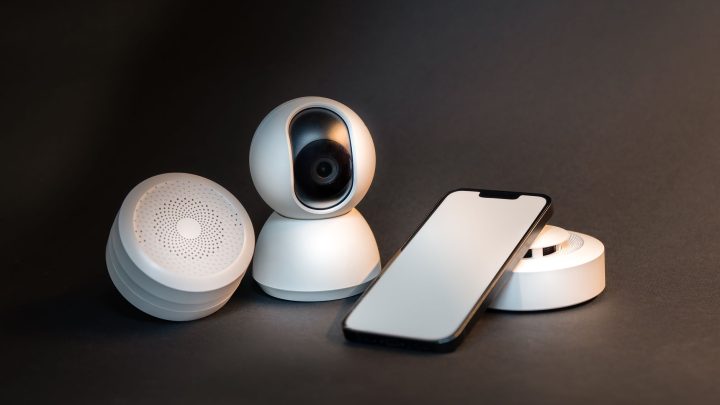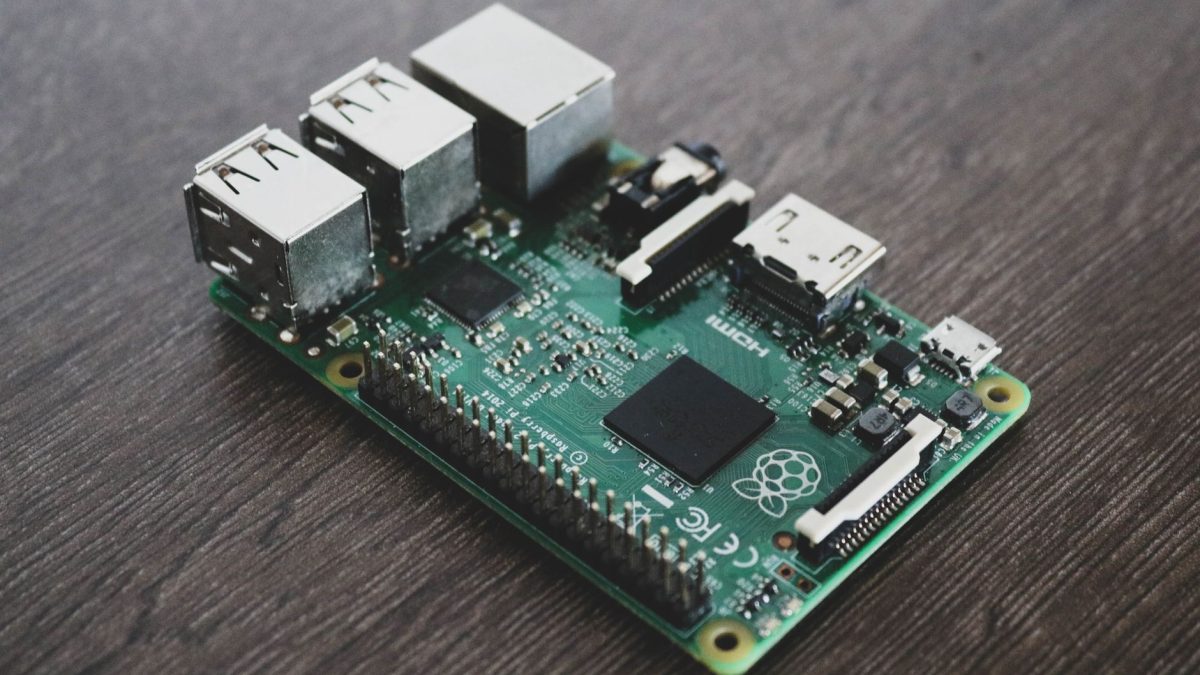
Home Assistant można łatwo uruchomić na Raspberry Pi, instalując dedykowany system Home Assistant OS na karcie microSD lub dysku SSD. Do przygotowania nośnika wystarczy program Raspberry Pi Imager. Po pierwszym uruchomieniu platforma udostępnia kreator konfiguracji oraz setki integracji, między innymi z Zigbee, MQTT, Tuya i Tasmota. Pozwala to zautomatyzować niemal każdy obszar domu — od oświetlenia po ogrzewanie.
Czym jest Home Assistant i dlaczego warto?
Home Assistant to platforma automatyki domowej o otwartym kodzie źródłowym, zaprojektowana z myślą o lokalnym przetwarzaniu danych i ograniczeniu zależności od usług chmurowych. Jednocześnie zapewnia rozbudowany ekosystem integracji z urządzeniami smart home.
System obsługuje liczne protokoły i technologie, w tym Wi-Fi, Zigbee oraz MQTT, a także alternatywne oprogramowanie układowe, takie jak Tasmota. Umożliwia połączenie w jednym miejscu zarówno gotowych produktów, jak i własnych projektów DIY.
Home Assistant sprawdza się więc jako centrala inteligentnego domu dla początkujących użytkowników, hobbystów elektroniki i profesjonalnych instalatorów.
Raspberry Pi jest jednym z najpopularniejszych urządzeń do obsługi Home Assistant. Oferuje wystarczającą wydajność, niskie zużycie energii, szeroki wybór akcesoriów oraz oficjalne obrazy Home Assistant OS dla modeli Raspberry Pi 3, 4 i 5.
Wymagane elementy sprzętowe
Do uruchomienia Home Assistant na Raspberry Pi w typowej konfiguracji potrzebne będą:
- Raspberry Pi 4 lub 5 – modele zalecane ze względu na dobrą wydajność; system może działać również na Raspberry Pi 3;
- karta microSD klasy 10 o pojemności co najmniej 32 GB – powinna pochodzić od sprawdzonego producenta i zapewniać podwyższoną trwałość zapisu;
- stabilny zasilacz – jego napięcie i wydajność prądowa muszą być zgodne z wymaganiami danego modelu Raspberry Pi;
- przewód Ethernet i dostęp do routera – połączenie przewodowe jest zalecane podczas pierwszej instalacji;
- czytnik kart microSD – umożliwia zapisanie obrazu systemu z poziomu komputera;
- dysk SSD – opcjonalna alternatywa dla karty microSD, zapewniająca większą szybkość i trwałość nośnika.
Wybór metody instalacji
Home Assistant można uruchomić na Raspberry Pi na kilka sposobów. Poszczególne metody różnią się łatwością obsługi, zakresem dostępnych funkcji i poziomem kontroli nad systemem:
| Metoda | Poziom trudności | Supervisor i dodatki | Zastosowanie |
|---|---|---|---|
| Home Assistant OS | niski | tak | zalecany dla większości użytkowników |
| Home Assistant Supervised | wysoki | tak | dla osób potrzebujących kontroli nad systemem Debian |
| Home Assistant Core | wysoki | nie | dla zaawansowanych użytkowników samodzielnie zarządzających środowiskiem Python |
Dla większości instalacji inteligentnego domu najlepszym wyborem jest Home Assistant OS. Zapewnia prostą instalację, wygodne aktualizacje, obsługę kopii zapasowych oraz pełny dostęp do Supervisora i dodatków.
Instalacja Home Assistant OS na Raspberry Pi – krok po kroku
1. Przygotowanie karty microSD w Raspberry Pi Imager
Najprostsza metoda instalacji Home Assistant OS wykorzystuje program Raspberry Pi Imager, dostępny dla systemów Windows, macOS i Linux.
- Zainstaluj Raspberry Pi Imager na komputerze i uruchom program.
- Wybierz system operacyjny, a następnie przejdź do kategorii systemów specjalnego przeznaczenia i sekcji dotyczącej automatyki domowej.
- Wybierz Home Assistant oraz wersję Home Assistant OS dopasowaną do posiadanego modelu Raspberry Pi.
- Umieść kartę microSD w czytniku i wskaż ją jako nośnik docelowy. Pamiętaj, że jej dotychczasowa zawartość zostanie usunięta.
- Rozpocznij zapis obrazu i poczekaj na zakończenie operacji oraz weryfikacji danych.
- Bezpiecznie wysuń kartę microSD z komputera.
Obraz Home Assistant OS można również zapisać za pomocą programu balenaEtcher. W takim przypadku należy wskazać plik obrazu lub jego adres URL, wybrać nośnik docelowy i rozpocząć zapis.
2. Pierwsze uruchomienie Raspberry Pi z Home Assistant OS
Po przygotowaniu nośnika można uruchomić Raspberry Pi:
- Włóż kartę microSD z systemem Home Assistant OS do gniazda w Raspberry Pi.
- Podłącz Raspberry Pi do routera za pomocą przewodu Ethernet, aby zapewnić stabilny dostęp do sieci lokalnej i internetu.
- Podłącz zasilanie. Raspberry Pi uruchomi system, a Home Assistant OS automatycznie przygotuje niezbędne składniki platformy.
- Poczekaj na zakończenie pierwszej inicjalizacji. Zależnie od modelu Raspberry Pi, szybkości nośnika i połączenia sieciowego proces może potrwać od kilku do kilkunastu minut.
Nie odłączaj zasilania podczas pierwszego uruchomienia. System będzie gotowy do konfiguracji, gdy jego interfejs internetowy stanie się dostępny w sieci lokalnej.
3. Dostęp do interfejsu internetowego
Po zakończeniu inicjalizacji panel administracyjny Home Assistant będzie dostępny w przeglądarce:
- Na komputerze lub smartfonie połączonym z tą samą siecią lokalną otwórz przeglądarkę internetową.
- Wpisz adres
http://homeassistant.local:8123albo adres IP Raspberry Pi z portem8123, na przykładhttp://192.168.1.100:8123. - Po nawiązaniu połączenia przejdź przez kreator pierwszej konfiguracji Home Assistant.
Od tego momentu systemem można zarządzać bezpośrednio z poziomu przeglądarki. Raspberry Pi nie wymaga podłączonego monitora ani klawiatury.
Alternatywne instalacje – Home Assistant Supervised i Core
Jeśli potrzebujesz większej kontroli nad systemem lub chcesz równolegle uruchamiać inne usługi, możesz zainstalować Home Assistant na istniejącym systemie Linux. Takie rozwiązanie wymaga jednak większej wiedzy technicznej i samodzielnego zarządzania środowiskiem.
Home Assistant Core w wirtualnym środowisku Python
Home Assistant Core można zainstalować w wirtualnym środowisku Python na Raspberry Pi z systemem opartym na Debianie:
- Zaktualizuj system operacyjny oraz listę dostępnych pakietów.
- Zainstaluj Python 3, pakiety deweloperskie, środowisko wirtualne, menedżer pip, wymagane biblioteki i narzędzia kompilacyjne.
- Utwórz osobnego użytkownika systemowego oraz katalog roboczy, na przykład
/srv/homeassistant. - Utwórz w tym katalogu wirtualne środowisko Python, a następnie zainstaluj Home Assistant Core za pomocą menedżera pip.
Home Assistant Core zapewnia dużą kontrolę nad środowiskiem, ale nie oferuje Supervisora ani zarządzanych dodatków. Wymaga również ręcznego konfigurowania usług systemowych, przeprowadzania aktualizacji i rozwiązywania problemów z zależnościami.
Home Assistant Supervised
Home Assistant Supervised dodaje Supervisor do istniejącego, zgodnego systemu Debian. Zapewnia dostęp do funkcji znanych z Home Assistant OS, w tym zarządzania dodatkami i kontenerami, a jednocześnie pozostawia większą kontrolę nad systemem bazowym.
Instalacja Home Assistant Supervised wymaga ścisłego przestrzegania oficjalnych wymagań dotyczących systemu operacyjnego i zależności. Nieobsługiwana konfiguracja może prowadzić do problemów z aktualizacjami, bezpieczeństwem i stabilnością.
Pierwsza konfiguracja Home Assistant
Po otwarciu panelu internetowego uruchomi się kreator, który przeprowadzi użytkownika przez podstawową konfigurację systemu.
Tworzenie konta użytkownika
Pierwszym krokiem jest utworzenie głównego konta z uprawnieniami administratora:
- Podaj nazwę wyświetlaną oraz nazwę użytkownika.
- Ustaw silne i unikalne hasło.
- Zapisz dane logowania w bezpiecznym miejscu, ponieważ będą potrzebne podczas korzystania z przeglądarki i aplikacji mobilnej.
Konto administratora umożliwia dodawanie użytkowników, konfigurowanie integracji oraz zarządzanie ustawieniami i aktualizacjami systemu.
Ustawienia lokalizacji i podstawowe parametry
Kolejny etap konfiguracji obejmuje najważniejsze ustawienia wpływające na działanie automatyzacji:
- lokalizacja – pozwala obliczać godziny wschodu i zachodu słońca oraz korzystać z lokalnych danych pogodowych;
- strefa czasowa – zapewnia prawidłowe działanie harmonogramów i automatyzacji czasowych;
- system jednostek – umożliwia wybór między innymi stopni Celsjusza i kilometrów na godzinę;
- język interfejsu – pozwala dostosować panel do preferencji użytkownika.
Na tym etapie Home Assistant może również zaproponować skonfigurowanie automatycznie wykrytych urządzeń sieciowych i usług.
Integracje – Zigbee, MQTT, Wi-Fi, Tuya i Tasmota
Jedną z najważniejszych zalet Home Assistant jest obsługa wielu protokołów, platform i urządzeń za pomocą integracji:
- Zigbee – koordynator podłączony przez USB lub sieć LAN pozwala obsługiwać żarówki, czujniki ruchu, termometry i inne urządzenia Zigbee;
- MQTT – połączenie z brokerem MQTT umożliwia integrację własnych projektów IoT oraz wielu urządzeń z oprogramowaniem Tasmota;
- Tasmota – alternatywne oprogramowanie dla wybranych urządzeń Wi-Fi, często komunikujące się z Home Assistant przez MQTT;
- Tuya – odpowiednie integracje pozwalają obsługiwać zgodne gniazdka, oświetlenie, czajniki i inne urządzenia korzystające z platformy Tuya;
- Wi-Fi – liczne urządzenia sieciowe mogą łączyć się z Home Assistant bez dodatkowej bramki, zależnie od obsługiwanej integracji.
Home Assistant automatycznie wykrywa część urządzeń dostępnych w sieci lokalnej, między innymi za pośrednictwem protokołów UPnP i mDNS. Pozostałe integracje można dodać ręcznie w ustawieniach systemu.
Struktura systemu – encje, urządzenia i obszary
Podstawę Home Assistant tworzą encje, urządzenia i obszary. Encja reprezentuje pojedynczą funkcję lub wartość, którą można odczytać albo zmienić, na przykład light.salon lub sensor.temperatura_sypialnia.
Urządzenie grupuje encje powiązane z jednym fizycznym sprzętem. Przykładowo czujnik może udostępniać osobne encje temperatury, wilgotności i poziomu baterii.
Obszary służą do logicznego podziału domu na pomieszczenia, takie jak salon, kuchnia czy sypialnia.
Od początku warto nadawać encjom czytelne nazwy i przypisywać urządzenia do właściwych obszarów. Ułatwia to tworzenie automatyzacji, projektowanie pulpitów i zachowanie porządku podczas rozbudowy systemu.
Tworzenie automatyzacji – podstawy
Każda automatyzacja w Home Assistant może składać się z trzech głównych elementów:
- wyzwalacz – zdarzenie rozpoczynające automatyzację, na przykład zmiana stanu encji, nadejście określonej godziny lub wejście do strefy geograficznej;
- warunki – opcjonalne kryteria, które muszą zostać spełnione, na przykład obecność domowników lub pora po zachodzie słońca;
- akcje – działania wykonywane przez system, takie jak włączenie światła, zmiana temperatury lub wysłanie powiadomienia.
Automatyzacje można tworzyć w graficznym edytorze dostępnym w panelu internetowym albo bezpośrednio w plikach YAML.
Przykład 1 – oświetlenie korytarza sterowane czujnikiem ruchu
Poniższa automatyzacja włącza światło w korytarzu, gdy czujnik wykryje ruch w godzinach nocnych:
alias: Włączenie światła w korytarzu po wykryciu ruchu

description: Automatyczne oświetlenie korytarza w godzinach nocnych

trigger:

  - platform: state

    entity_id: binary_sensor.korytarz_ruch

    to: "on"

condition:

  - condition: time

    after: "20:00:00"

    before: "06:00:00"

action:

  - service: light.turn_on

    target:

      entity_id: light.korytarz

mode: restart
Tę samą automatyzację można utworzyć w edytorze graficznym, wskazując czujnik ruchu jako wyzwalacz, zakres godzin jako warunek oraz włączenie światła jako akcję.
Przykład 2 – sterowanie ogrzewaniem według harmonogramu
Automatyzacja może sterować ogrzewaniem zależnie od pory dnia i obecności domowników. Przykładowy harmonogram obniży temperaturę w nocy, a rano podniesie ją do komfortowego poziomu, ale tylko wtedy, gdy system wykryje obecność mieszkańców.
Obecność można ustalać na podstawie lokalizacji telefonu, połączenia urządzenia z domową siecią Wi-Fi, odczytów czujników ruchu lub danych z aplikacji mobilnej Home Assistant.
Przykład 3 – powiadomienia o zdarzeniach
Home Assistant może wysyłać powiadomienia push, wiadomości e-mail lub komunikaty w zewnętrznych aplikacjach. Alert może zostać wywołany przez następujące zdarzenia:
- pozostawienie otwartych drzwi wejściowych przez określony czas,
- wykrycie wody przez czujnik zalania,
- spadek poziomu baterii urządzenia poniżej ustalonego progu,
- wykrycie ruchu podczas nieobecności domowników.
Pulpit i wizualizacja danych
Główny pulpit Home Assistant można swobodnie konfigurować, dodając karty z wykresami temperatury, przełącznikami oświetlenia, suwakami jasności oraz widokami poszczególnych pomieszczeń. Pozwala to szybko sprawdzać stan systemu i ręcznie sterować urządzeniami.
Rozbudowane pulpity są szczególnie przydatne w projektach elektronicznych i pomiarowych. Mogą prezentować napięcie, natężenie prądu, stany wejść i wyjść oraz dane z własnych czujników podłączonych do modułów ESP8266 lub ESP32 i komunikujących się przez MQTT albo ESPHome.
Bezpieczeństwo, kopie zapasowe i aktualizacje
Home Assistant OS oferuje wbudowany mechanizm aktualizowania systemu, rdzenia Home Assistant i dodatków. Dostępność nowych wersji można sprawdzić w panelu ustawień bez bezpośredniego logowania się do systemu operacyjnego.
Przed każdą większą aktualizacją warto utworzyć pełną kopię zapasową konfiguracji. Kopie należy przechowywać również poza Raspberry Pi, na przykład na innym dysku, serwerze NAS lub w odpowiednio zabezpieczonej chmurze. Dzięki temu awaria karty microSD albo błędna zmiana konfiguracji nie spowoduje utraty całego systemu.
W celu zwiększenia bezpieczeństwa należy stosować następujące rozwiązania:
- silne hasło administratora – powinno być unikalne i nieużywane w innych usługach;
- osobne konta użytkowników – domownicy nie powinni korzystać ze wspólnego konta administracyjnego;
- wydzielona sieć dla urządzeń IoT – osobny segment lub VLAN ogranicza dostęp urządzeń do głównej sieci domowej;
- kontrola dostępu – panel Home Assistant powinien być dostępny wyłącznie dla zaufanych użytkowników i urządzeń;
- bezpieczny dostęp zdalny – zamiast bezpośredniego przekierowania portu warto zastosować szyfrowanie TLS, tunel VPN, usługę Home Assistant Cloud lub prawidłowo skonfigurowany serwer reverse proxy.
Typowe problemy i praktyczne wskazówki
Podczas korzystania z Home Assistant na Raspberry Pi mogą pojawić się powtarzalne problemy:
- wolna lub zużyta karta microSD – może powodować długi czas uruchamiania, zawieszanie systemu i błędy odczytu; warto wybrać markowy nośnik o podwyższonej trwałości albo przejść na dysk SSD;
- niestabilne zasilanie – zasilacz o niewystarczającej mocy może prowadzić do restartów Raspberry Pi i uszkodzenia danych; najlepiej korzystać z modelu zalecanego dla danej wersji komputera;
- brak dostępu przez adres lokalny – jeśli adres
homeassistant.localnie działa, należy użyć bezpośredniego adresu IP Raspberry Pi; - nadmierne obciążenie systemu – duża liczba integracji, dodatków i automatyzacji może zwiększać wykorzystanie procesora oraz pamięci RAM; w takiej sytuacji warto zoptymalizować konfigurację lub wybrać wydajniejszy sprzęt.
Dla hobbystów elektroniki szczególnie przydatna jest możliwość integrowania własnych projektów za pomocą MQTT, ESPHome i dedykowanych komponentów. Home Assistant może dzięki temu pełnić funkcję centralnego interfejsu oraz „mózgu” domowego systemu pomiarowo-sterującego.