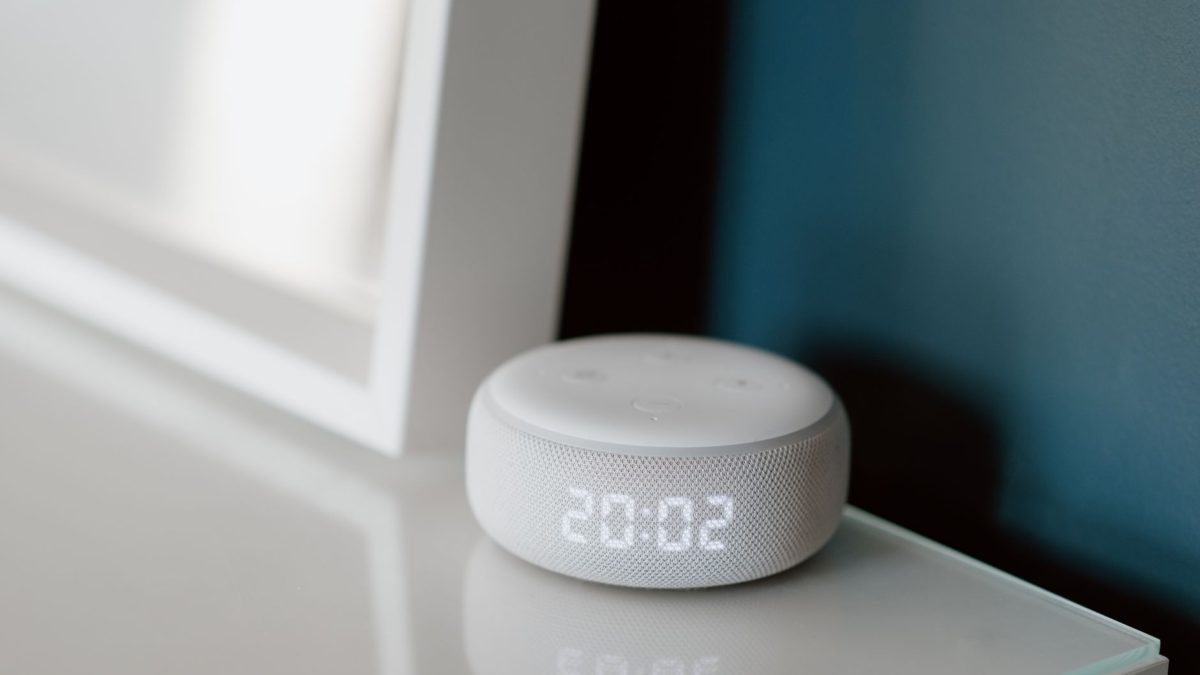
Lenovo Smart Clock to inteligentny budzik z wbudowanym Asystentem Google, który można skonfigurować i obsługiwać po polsku — dotykiem lub głosem. Urządzenie łączy funkcje zegara, alarmu, głośnika oraz panelu sterowania inteligentnym domem.
Rodzina urządzeń Lenovo Smart Clock
Lenovo Smart Clock to seria inteligentnych zegarów stołowych zaprojektowanych jako centrum informacji przy łóżku i prosty panel do obsługi inteligentnego domu.
W sprzedaży dostępne są między innymi modele Lenovo Smart Clock, Lenovo Smart Clock Essential oraz Lenovo Smart Clock 2. Różnią się one przede wszystkim rodzajem wyświetlacza, sposobem obsługi i dostępnymi funkcjami dodatkowymi.
Urządzenia korzystają z Asystenta Google, dzięki czemu umożliwiają obsługę głosową w wielu językach, w tym po polsku.
Wymagania wstępne
Przed rozpoczęciem konfiguracji przygotuj następujące elementy:
- sieć Wi-Fi – działającą w paśmie 2,4 GHz lub 5 GHz i zapewniającą stabilny sygnał w miejscu ustawienia zegara;
- smartfon lub tablet – urządzenie z systemem Android albo iOS oraz zainstalowaną aplikacją Google Home;
- konto Google – potrzebne do zalogowania się w Google Home i połączenia urządzenia z Asystentem Google;
- gniazdko elektryczne – Smart Clock nie ma wbudowanego akumulatora, dlatego wymaga stałego zasilania sieciowego.
Pierwsza konfiguracja krok po kroku
1. Rozpakowanie i podłączenie
Wyjmij zegar z pudełka i podłącz do niego oryginalny zasilacz, a następnie włóż wtyczkę do gniazdka. Po chwili na ekranie pojawi się komunikat powitalny oraz prośba o przeprowadzenie konfiguracji w aplikacji Google Home.
2. Aplikacja Google Home
Przygotuj aplikację i konto potrzebne do skonfigurowania zegara:
- zainstaluj aplikację Google Home ze sklepu Google Play lub App Store;
- zaloguj się na swoje konto Google;
- upewnij się, że telefon jest połączony z siecią Wi-Fi, z której ma korzystać zegar.
3. Dodanie Lenovo Smart Clock do Google Home
Po uruchomieniu Google Home aplikacja powinna wykryć znajdujący się w pobliżu zegar Lenovo Smart Clock. Następnie wykonaj poniższe czynności:
- wybierz wykryty zegar i rozpocznij konfigurację;
- potwierdź kod wyświetlany na ekranie zegara i w aplikacji;
- wybierz pomieszczenie, na przykład „Sypialnia”, i nadaj urządzeniu nazwę, która będzie używana w poleceniach głosowych;
- wskaż sieć Wi-Fi i wprowadź hasło, aby połączyć z nią Smart Clock.
Po zakończeniu konfiguracji możesz obsługiwać urządzenie za pomocą poleceń rozpoczynających się od „Hej Google” lub „OK Google”.
4. Ustawienie języka polskiego
Lenovo Smart Clock obsługuje język polski w ramach języków dostępnych dla Asystenta Google. Język Asystenta można zmienić na koncie Google lub w aplikacji Google Home.
Po wybraniu języka polskiego możesz wydawać polecenia i otrzymywać odpowiedzi po polsku.
Interfejs i obsługa dotykowa
Ekran i jasność
Smart Clock wyświetla godzinę, ustawione alarmy oraz podstawowe informacje, takie jak pogoda czy tytuł odtwarzanego utworu. Zakres dostępnych funkcji ekranowych zależy od konkretnego modelu.
Czujnik światła otoczenia automatycznie dopasowuje jasność wyświetlacza do warunków panujących w pomieszczeniu. W modelach z ekranem dotykowym jasność można również zmienić ręcznie, zwykle po otwarciu panelu ustawień gestem przesunięcia palcem od dołu ekranu.
Niektóre modele oferują także podświetlenie nocne umieszczone z tyłu obudowy. Jego jasność można regulować między innymi za pomocą poleceń głosowych.
Głośność i przyciski
Na obudowie znajdują się fizyczne przyciski głośności, a w wybranych modelach także oddzielny przycisk alarmu. Głośność można regulować na kilka sposobów:
- przyciskami „+” i „–” na obudowie,
- za pomocą panelu ustawień na ekranie dotykowym, jeśli dany model go obsługuje,
- poleceniami głosowymi, takimi jak „Hej Google, głośniej” lub „Hej Google, ciszej”.
Przycisk alarmu
W modelach takich jak Smart Clock Essential dostępny jest oddzielny przycisk alarmu. Przytrzymanie go przez ponad 2 sekundy uruchamia tryb ręcznego ustawiania budzika bezpośrednio na urządzeniu.
Sterowanie głosowe w praktyce
Aktywacja Asystenta
Wbudowany Asystent Google reaguje na hasła „Hej Google” i „OK Google”. Po wypowiedzeniu wybranego hasła możesz wydać polecenie lub zadać pytanie.
Urządzenie odpowiada głosowo, a w wielu przypadkach wyświetla również najważniejsze informacje na ekranie.
Typowe kategorie poleceń
Czas i alarmy
Do sprawdzania godziny i zarządzania alarmami możesz wykorzystać między innymi następujące polecenia:
- „Hej Google, która jest godzina?” – urządzenie wyświetla i odczytuje aktualny czas;
- „Hej Google, ustaw budzik na 7:00 rano” – tworzy alarm na wskazaną godzinę;
- „Hej Google, ustaw budzik na 8:00” – ustawia alarm bez korzystania z ekranu;
- „Hej Google, ustaw minutnik na 10 minut” – uruchamia odliczanie przydatne podczas gotowania, pracy lub ćwiczeń.
Pogoda i informacje
Smart Clock może przekazywać bieżące informacje i odpowiadać na proste pytania, na przykład po użyciu poniższych poleceń:
- „Hej Google, jaka będzie pogoda w weekend?” – odczytuje prognozę pogody;
- „Hej Google, jaka jest temperatura na zewnątrz?” – podaje aktualne dane pogodowe;
- „Hej Google, jakie są najnowsze wiadomości?” – odtwarza serwis informacyjny z wybranego źródła.
Muzyka, radio i multimedia
Lenovo Smart Clock może odtwarzać muzykę z kompatybilnych usług, takich jak Spotify czy YouTube Music, a także radio internetowe i podcasty. Dostępność poszczególnych usług może zależeć od regionu, ustawień konta i modelu urządzenia.
Odtwarzaniem można sterować za pomocą prostych poleceń:
- „Hej Google, odtwórz muzykę” – uruchamia domyślną usługę muzyczną,
- „Hej Google, włącz radio [nazwa stacji]” – odtwarza wskazaną stację, jeśli jest dostępna w obsługiwanej usłudze.
Dzięki funkcji multiroom Smart Clock można dodać do grupy głośników i odtwarzać multimedia jednocześnie w kilku pomieszczeniach. Urządzenie współpracuje również z Chromecastem, co umożliwia głosowe uruchamianie treści na kompatybilnych telewizorach i głośnikach.
Kalendarz, przypomnienia i listy
Asystent Google pozwala tworzyć przypomnienia, sprawdzać plan dnia i dodawać pozycje do list. Przykładowe polecenia to:
- „Hej Google, przypomnij mi jutro o 9:00 o spotkaniu” – tworzy przypomnienie;
- „Hej Google, co mam dziś w kalendarzu?” – odczytuje wydarzenia z Kalendarza Google;
- „Hej Google, dodaj mleko do listy zakupów” – zapisuje pozycję na liście powiązanej z kontem użytkownika.
Sterowanie inteligentnym domem
Smart Clock może pełnić funkcję panelu sterowania kompatybilnymi urządzeniami inteligentnego domu, w tym oświetleniem, gniazdkami i termostatami.
Do ich obsługi można wykorzystać między innymi następujące polecenia:
- „Hej Google, włącz światło w sypialni” – włącza kompatybilną lampę przypisaną do wskazanego pomieszczenia,
- „Hej Google, wyłącz gniazdko w salonie” – wyłącza kompatybilne inteligentne gniazdko.
Google Home pozwala grupować urządzenia według pomieszczeń, dzięki czemu jednym poleceniem można sterować całymi strefami. W obsługiwanych modelach Smart Clock może również wyświetlać panel z najczęściej używanymi urządzeniami inteligentnego domu.
Jasność ekranu i światło nocne
W modelu Smart Clock Essential można głosowo sterować jasnością wyświetlacza i podświetlenia nocnego, na przykład za pomocą następujących komend:
- „Hej Google, ustaw jasność na 10” – ustawia wskazany poziom jasności wyświetlacza,
- „Hej Google, ustaw jasność światła nocnego na 100 procent” – ustawia maksymalną jasność podświetlenia nocnego.
Voice Match i spersonalizowane odpowiedzi
Lenovo Smart Clock może obsługiwać kilku użytkowników dzięki funkcji Voice Match dostępnej w Google Home. Po jej skonfigurowaniu Asystent rozpoznaje głosy poszczególnych osób i przekazuje spersonalizowane informacje, na przykład dotyczące kalendarza, przypomnień oraz list.
Funkcje budzika i obsługa przy łóżku
Ustawianie alarmów
Alarm można ustawić na dwa sposoby: głosowo lub ręcznie. Najwygodniejsza metoda zależy od modelu urządzenia i preferencji użytkownika.
Aby ustawić budzik głosowo, wypowiedz na przykład: „Hej Google, ustaw budzik na 6:30 jutro rano”. W modelach z odpowiednimi przyciskami alarm można również ustawić ręcznie, bez używania Asystenta Google.
Sugestie alarmów i ich edycja
Smart Clock może proponować godziny alarmów na podstawie typowych nawyków użytkownika. Sugestie można dostosować głosowo lub dotykowo. Ustawione alarmy są widoczne na ekranie głównym, a ich edycja odbywa się za pomocą menu albo poleceń głosowych.
Drzemka i wyłączanie alarmów
Wbudowane przyciski umożliwiają szybkie włączenie drzemki lub wyłączenie aktywnego alarmu. Można również użyć poleceń „Hej Google, drzemka na 10 minut” albo „Hej Google, wyłącz budzik”.
Funkcje inteligentne poza budzikiem
Lenovo Smart Clock to nie tylko zegar i budzik, lecz także kompaktowy asystent przeznaczony między innymi do sypialni. Jego najważniejsze możliwości obejmują:
- informacje – sprawdzanie pogody, wiadomości, natężenia ruchu i odpowiedzi na proste pytania;
- multimedia – odtwarzanie muzyki, podcastów i radia oraz integrację z Chromecastem i grupami głośników;
- inteligentny dom – sterowanie oświetleniem, gniazdkami, termostatami, czujnikami i innymi kompatybilnymi urządzeniami;
- rutyny – uruchamianie sekwencji działań jednym poleceniem, na przykład wyłączenie świateł, ustawienie budzika i odczytanie prognozy pogody.
Język polski — co oznacza w praktyce
Po ustawieniu języka polskiego w Asystencie Google urządzenie oferuje następujące możliwości:
- polecenia można wydawać po polsku, na przykład „Hej Google, ustaw budzik”,
- komunikaty głosowe urządzenia są odtwarzane w języku polskim,
- interfejs Google Home i część ekranów konfiguracji wyświetlają polskie teksty.
Obsługa języka polskiego pozwala wygodnie korzystać ze Smart Clock bez konieczności wydawania poleceń po angielsku.
Ustawienia zaawansowane i dostępność
Panel szybkich ustawień
W modelach z ekranem dotykowym panel szybkich ustawień można zazwyczaj otworzyć, przesuwając palcem od dołu ekranu w górę. Dostępne opcje mogą obejmować:
- regulację jasności ekranu,
- zmianę poziomu głośności,
- włączenie trybu „Nie przeszkadzać”, który wycisza powiadomienia.
Ustawienia dostępności
Ustawieniami dostępności Smart Clock można zarządzać w aplikacji Google Home. W tym celu wykonaj następujące czynności:
- upewnij się, że telefon jest połączony z tą samą siecią Wi-Fi co zegar;
- otwórz Google Home i przejdź do listy urządzeń;
- wybierz Smart Clock, przejdź do dodatkowych ustawień, a następnie otwórz sekcję „Dostępność”;
- włącz lub wyłącz funkcje dopasowane do potrzeb użytkownika, takie jak sygnały dźwiękowe i reakcje wizualne.
Rutyny i automatyzacja
Rutyny w Google Home pozwalają tworzyć scenariusze uruchamiane jednym poleceniem. Przykładowa rutyna wieczorna może wykonać kilka działań:
- wyłączyć światła w całym domu,
- ustawić budzik na rano,
- odczytać prognozę pogody i wydarzenia z kalendarza na kolejny dzień.
Rutyny konfiguruje się w aplikacji Google Home, a następnie uruchamia głosowo za pośrednictwem Smart Clock.
Prywatność i bezpieczeństwo
Wyciszanie mikrofonu
Na obudowie Smart Clock znajduje się przełącznik lub przycisk umożliwiający fizyczne wyciszenie mikrofonu. Po jego użyciu mikrofon przestaje nasłuchiwać hasła „Hej Google”, a urządzenie nie reaguje na polecenia głosowe do czasu ponownego włączenia mikrofonu.
Fizyczne wyciszenie mikrofonu zapewnia większą kontrolę nad prywatnością, gdy sterowanie głosowe nie jest potrzebne.
Dane na koncie Google
Historia poleceń, przypomnienia i integracja z kalendarzem są powiązane z kontem Google. Historią aktywności Asystenta oraz innymi zapisanymi danymi można zarządzać w ustawieniach konta Google, niezależnie od konfiguracji samego Smart Clock.
Rozwiązywanie typowych problemów
Brak reakcji na polecenia głosowe
Jeśli Smart Clock nie odpowiada na hasło „Hej Google”, sprawdź najczęstsze przyczyny problemu:
- upewnij się, że mikrofon nie został wyciszony,
- sprawdź, czy głośność nie jest ustawiona na minimum,
- podejdź bliżej do urządzenia, ponieważ mikrofony mają ograniczony zasięg skutecznego nasłuchu,
- sprawdź, czy zegar ma dostęp do internetu.
Problemy z siecią Wi-Fi
Jeśli zegar zgłasza problemy z połączeniem, wykonaj kolejno następujące czynności:
- sprawdź, czy router działa i czy inne urządzenia mają dostęp do internetu;
- upewnij się, że podczas konfiguracji telefon i Smart Clock są połączone z tą samą siecią Wi-Fi;
- uruchom ponownie router i zegar;
- w razie potrzeby przywróć ustawienia fabryczne urządzenia i ponownie skonfiguruj je w Google Home.
Przywracanie ustawień fabrycznych
W wielu modelach Lenovo Smart Clock przywracanie ustawień fabrycznych można rozpocząć przez jednoczesne przytrzymanie przycisków zwiększania i zmniejszania głośności przez kilka sekund. Sposób wykonania resetu może jednak zależeć od modelu, dlatego przed rozpoczęciem warto sprawdzić jego instrukcję obsługi.
Przywrócenie ustawień fabrycznych usuwa dotychczasową konfigurację urządzenia. Po zakończeniu resetowania Smart Clock trzeba ponownie dodać i skonfigurować w aplikacji Google Home.