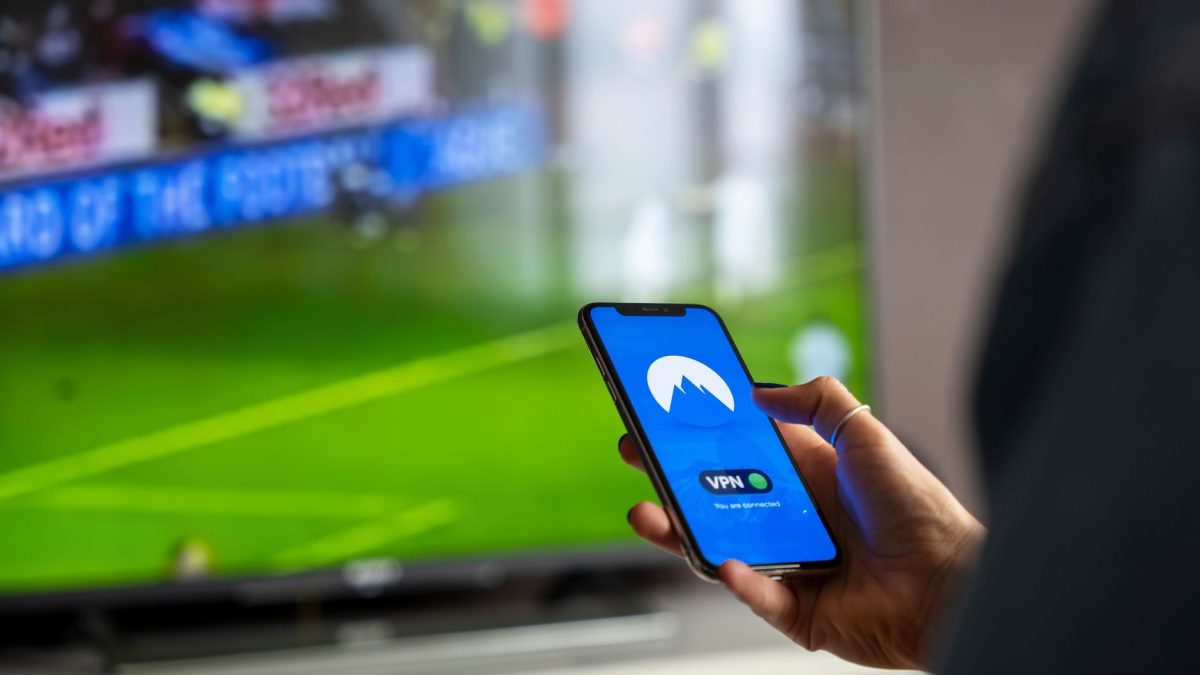
Xiaomi Mi Box 3 to kompaktowe centrum multimedialne z systemem Android TV. Pozwala przesyłać obraz i multimedia ze smartfona na telewizor, a także używać telefonu jako pilota. W zależności od wersji urządzenia, systemu i zainstalowanych aplikacji może współpracować z technologiami Google Cast, Miracast, AirPlay, MiLink i DLNA.
Czym jest Xiaomi Mi Box 3?
Mi Box 3 to odtwarzacz multimedialny podłączany do telewizora przez HDMI. Urządzenie działa pod kontrolą systemu Android TV i jest wyposażone w moduły Wi-Fi oraz Bluetooth, a także port USB 2.0. Wersja Enhanced oferuje dodatkowy port USB i czytnik kart pamięci.
Mi Box 3 umożliwia odtwarzanie materiałów z internetu, usług IPTV i VOD, sieci lokalnej oraz pamięci zewnętrznych. Może również pośredniczyć między telefonem, komputerem a telewizorem, pozwalając wyświetlać na dużym ekranie zdjęcia, filmy, prezentacje i dokumenty.
Jak można połączyć Mi Box 3 z telefonem?
Mi Box 3 współpracuje z większością telefonów z Androidem oraz urządzeniami z systemem iOS, takimi jak iPhone i iPad. Smartfon można wykorzystać na kilka sposobów:
- wyświetlać cały ekran telefonu na telewizorze,
- przesyłać zdjęcia, filmy i muzykę,
- sterować Mi Boxem 3 jak pilotem.
W przypadku Google Cast, AirPlay i DLNA telefon oraz Mi Box 3 powinny znajdować się w tej samej sieci Wi-Fi. Miracast może natomiast korzystać z Wi-Fi Direct, dlatego nie zawsze wymaga dostępu do routera.
Obsługiwane kanały komunikacji
Mi Box 3 wykorzystuje kilka rozwiązań do przesyłania danych, obrazu i dźwięku:
- HDMI – przesyła obraz i dźwięk z odtwarzacza do telewizora;
- Wi-Fi 2,4 lub 5 GHz – zapewnia komunikację z routerem, internetem i urządzeniami w sieci lokalnej;
- Bluetooth – umożliwia podłączenie pilota, kontrolerów i kompatybilnych akcesoriów;
- Google Cast, Miracast, AirPlay, MiLink i DLNA – pozwalają bezprzewodowo przesyłać obraz, dźwięk lub pliki multimedialne.
Dostępność poszczególnych technologii zależy od wariantu Mi Boxa 3, wersji systemu oraz zainstalowanych aplikacji. Niektóre konfiguracje pozwalają korzystać z Miracast bez routera, ale wymagają zgodności telefonu z odbiornikiem obrazu.
Metody połączenia Mi Box 3 z Androidem i iOS
Miracast i wyświetlacz bezprzewodowy w Androidzie
Wiele telefonów z Androidem oferuje funkcję bezprzewodowego klonowania ekranu przez Miracast. Jej dostępność zależy od producenta telefonu, wersji systemu i oprogramowania zainstalowanego na Mi Boxie 3.
Aby nawiązać połączenie:
- otwórz ustawienia telefonu i znajdź opcję taką jak „Połączenie i udostępnianie”, „Przesyłanie obrazu”, „Cast” lub „Wyświetlacz bezprzewodowy”,
- na Mi Boxie 3 uruchom aplikację odpowiedzialną za bezprzewodową projekcję i włącz odbiór Miracast,
- wybierz Mi Box 3 z listy dostępnych odbiorników i zatwierdź połączenie.
Po połączeniu ekran telefonu zostanie wyświetlony na telewizorze. Rozwiązanie sprawdza się podczas prezentowania zdjęć, filmów, dokumentów i aplikacji. W dynamicznych grach może być odczuwalne opóźnienie obrazu.
Google Cast w Androidzie i iOS
Mi Box 3 z oficjalnym systemem Android TV obsługuje Google Cast. Technologia pozwala przesyłać treści z kompatybilnych aplikacji, takich jak YouTube, bez klonowania całego ekranu telefonu.
Aby rozpocząć odtwarzanie:
- połącz telefon i Mi Box 3 z tą samą siecią Wi-Fi,
- otwórz aplikację obsługującą Google Cast,
- dotknij ikony przesyłania i wybierz Mi Box 3 z listy urządzeń.
Po uruchomieniu transmisji materiał jest pobierany i odtwarzany bezpośrednio przez Mi Box 3, a telefon pełni funkcję pilota. Dzięki temu można korzystać ze smartfona bez przerywania odtwarzania.
AirPlay na iPhonie i iPadzie
Mi Box 3 zazwyczaj wymaga zainstalowania dodatkowej aplikacji odbierającej sygnał AirPlay. Zakres dostępnych funkcji zależy od wybranego programu.
Aby przesłać obraz z urządzenia Apple:
- podłącz Mi Box 3 oraz iPhone’a lub iPada do tej samej sieci Wi-Fi,
- uruchom na Mi Boxie 3 aplikację obsługującą odbiór AirPlay,
- otwórz Centrum sterowania na urządzeniu Apple i wybierz „Klonowanie ekranu”,
- wybierz Mi Box 3 z listy dostępnych odbiorników.
Po nawiązaniu połączenia można przesyłać obraz ekranu, zdjęcia, filmy i dźwięk.
MiLink i DLNA
MiLink jest rozwiązaniem przeznaczonym przede wszystkim dla urządzeń Xiaomi i może służyć do przesyłania treści z telefonów korzystających z MIUI. Jego dostępność zależy od modelu telefonu i wersji oprogramowania.
Urządzenia oraz aplikacje obsługujące DLNA mogą komunikować się z Mi Boxem 3, jeśli znajdują się w tej samej sieci lokalnej. Pozwala to wysyłać pojedyncze zdjęcia, filmy i utwory z galerii lub odtwarzacza bezpośrednio na telewizor.
Konfiguracja sieci Wi-Fi
Podłączenie Mi Boxa 3 do sieci
Podczas pierwszej konfiguracji wykonaj następujące czynności:
- otwórz ustawienia Mi Boxa 3 i przejdź do sekcji „Sieć i internet” lub „Wi-Fi”,
- wyszukaj dostępne sieci i wybierz właściwą nazwę,
- wprowadź hasło i poczekaj na nawiązanie połączenia.
Mi Box 3 może również korzystać z połączenia przewodowego przez Ethernet, jeśli zostanie podłączony kompatybilny adapter USB. Obsługa takiego rozwiązania zależy od wersji urządzenia i zastosowanego akcesorium.
Ustawienia routera
Jeżeli sieć jest niestabilna, wolna lub niewidoczna dla urządzenia, warto sprawdzić następujące ustawienia:
- standard Wi-Fi – powinien być obsługiwany przez daną wersję Mi Boxa 3;
- kanał transmisji – stały kanał może poprawić stabilność połączenia, szczególnie w zatłoczonym paśmie 2,4 GHz;
- zabezpieczenia sieci – tryb WPA2 może zapewnić lepszą zgodność ze starszymi urządzeniami;
- serwery DNS – adresy 8.8.8.8 i 8.8.4.4 mogą pomóc w przypadku problemów z dostępem do usług internetowych;
- pasmo sieci – 2,4 GHz zwykle oferuje większy zasięg, natomiast 5 GHz może zapewnić wyższą szybkość i mniejsze opóźnienia.
Po zmianie ustawień uruchom ponownie router oraz Mi Box 3.
Telefon jako pilot do Mi Boxa 3
Smartfon może zastąpić klasyczny pilot. W tym celu można użyć funkcji zdalnego sterowania dostępnej w aplikacji Google TV lub innego programu zgodnego z Android TV. Telefon i Mi Box 3 muszą być połączone z tą samą siecią.
Pilot w telefonie umożliwia:
- nawigowanie po interfejsie Android TV,
- wpisywanie tekstu za pomocą klawiatury ekranowej,
- zatrzymywanie, wznawianie i przewijanie materiałów.
Klawiatura telefonu znacznie ułatwia wprowadzanie haseł, nazw aplikacji i zapytań w wyszukiwarce. Takie sterowanie jest również przydatne dla instalatorów i serwisantów obsługujących kilka urządzeń w tej samej sieci.
Najważniejsze możliwości Mi Boxa 3
We współpracy z telefonem Mi Box 3 może pełnić kilka funkcji w domowym lub biurowym systemie multimedialnym:
- Wyświetlanie zdjęć i filmów – multimedia można przesyłać z Androida lub iOS za pomocą Google Cast, Miracast, AirPlay, DLNA albo kompatybilnej aplikacji;
- Prezentowanie dokumentów – klonowanie ekranu pozwala wyświetlać prezentacje i pliki PDF bez dodatkowych przewodów;
- Zdalne sterowanie – smartfon może zastąpić pilot i ułatwić wpisywanie tekstu;
- Korzystanie z IPTV i VOD – Mi Box 3 zapewnia dostęp do usług sieciowych, a telefon może służyć do wybierania i uruchamiania treści.
Najczęstsze problemy z połączeniem
Mi Box 3 nie widzi sieci Wi-Fi
Jeżeli sieć bezprzewodowa nie pojawia się na liście dostępnych połączeń:
- odłącz Mi Box 3 od zasilania na kilkadziesiąt sekund, a następnie podłącz go ponownie,
- sprawdź, czy inne urządzenia widzą sieć — jeśli nie, problem prawdopodobnie dotyczy routera,
- zmień tryb sieci bezprzewodowej lub kanał nadawania w ustawieniach routera,
- jeżeli nazwa sieci jest ukryta, tymczasowo włącz jej rozgłaszanie albo dodaj połączenie ręcznie,
- gdy pozostałe metody nie pomogą, przywróć ustawienia fabryczne Mi Boxa 3.
Po każdej istotnej zmianie konfiguracji ponownie uruchom router i odtwarzacz.
Miracast nie działa lub połączenie jest niestabilne
Najczęstsze przyczyny problemów z bezprzewodowym klonowaniem ekranu to:
- brak obsługi Miracast w telefonie, Mi Boxie 3 lub zainstalowanym oprogramowaniu,
- wyłączona funkcja bezprzewodowego wyświetlania na jednym z urządzeń,
- niezgodność wersji protokołu albo oprogramowania,
- silne zakłócenia w paśmie Wi-Fi.
Aby przywrócić połączenie:
- wyłącz i ponownie włącz funkcję projekcji bezprzewodowej,
- uruchom ponownie telefon oraz Mi Box 3,
- zmień kanał Wi-Fi lub umieść urządzenia bliżej siebie,
- skorzystaj z Google Cast, jeśli Miracast nie jest obsługiwany.
AirPlay nie wykrywa Mi Boxa 3
Jeżeli iPhone lub iPad nie widzi Mi Boxa 3 na liście odbiorników:
- sprawdź, czy oba urządzenia korzystają z tej samej sieci Wi-Fi,
- upewnij się, że na Mi Boxie 3 działa aplikacja odbierająca sygnał AirPlay,
- sprawdź, czy router nie izoluje urządzeń i nie blokuje komunikacji w sieci lokalnej,
- uruchom ponownie urządzenie Apple oraz Mi Box 3.
Czarny ekran lub zawieszanie się urządzenia
W przypadku czarnego ekranu albo okresowego zawieszania się odtwarzacza:
- sprawdź podłączenie kabla HDMI i wybór właściwego wejścia w telewizorze,
- podłącz urządzenie do innego portu HDMI lub użyj innego kabla,
- sprawdź dostępność aktualizacji systemu i aplikacji,
- jeżeli problem nadal występuje, przywróć ustawienia fabryczne.
Ustawienia fabryczne można przywrócić z poziomu menu Android TV lub trybu odzyskiwania Android Recovery. W trybie odzyskiwania należy wybrać opcję „Wipe data/factory reset”. Procedura jego uruchamiania może różnić się w zależności od wersji Mi Boxa 3 i używanego pilota.
Przywrócenie ustawień fabrycznych usuwa zapisane dane, aplikacje i konfigurację urządzenia.
Opóźnienia obrazu i dźwięku
Opóźnienia podczas przesyłania obrazu z telefonu mogą wynikać z kilku czynników:
- niskiej jakości lub niestabilności połączenia Wi-Fi,
- dużego obciążenia sieci przez inne urządzenia,
- zbyt dużej odległości od routera,
- zakłóceń powodowanych przez sąsiednie sieci bezprzewodowe.
Aby ograniczyć opóźnienia:
- ustaw Mi Box 3 bliżej routera,
- użyj pasma 5 GHz, jeśli zapewnia stabilny zasięg,
- ogranicz aktywność urządzeń intensywnie korzystających z sieci,
- rozważ połączenie przewodowe przez kompatybilny adapter Ethernet.
Bezprzewodowe klonowanie ekranu może powodować niewielkie opóźnienia, dlatego nie jest optymalnym rozwiązaniem do dynamicznych gier.
Mi Box 3 w instalacji audiowizualnej
Z punktu widzenia projektanta domowego lub biurowego systemu elektronicznego Mi Box 3 może być praktycznym elementem instalacji:
- Wspólna sieć Wi-Fi – zapewnia komunikację między telefonami, laptopami, odtwarzaczem i telewizorem;
- Bezprzewodowe przesyłanie obrazu – ogranicza konieczność prowadzenia długich kabli sygnałowych;
- Zdalne sterowanie – ułatwia konfigurację i codzienną obsługę bez klasycznego pilota;
- Przywracanie ustawień fabrycznych – usprawnia serwisowanie większej liczby odtwarzaczy w jednym obiekcie.
Xiaomi Mi Box 3 może działać jako urządzenie końcowe lub pośrednie w domowym i biurowym torze audiowizualnym. Odpowiednia konfiguracja sieci oraz dobór właściwej technologii przesyłania pozwalają uzyskać stabilne połączenie z telefonem i wygodnie korzystać z multimediów na dużym ekranie.