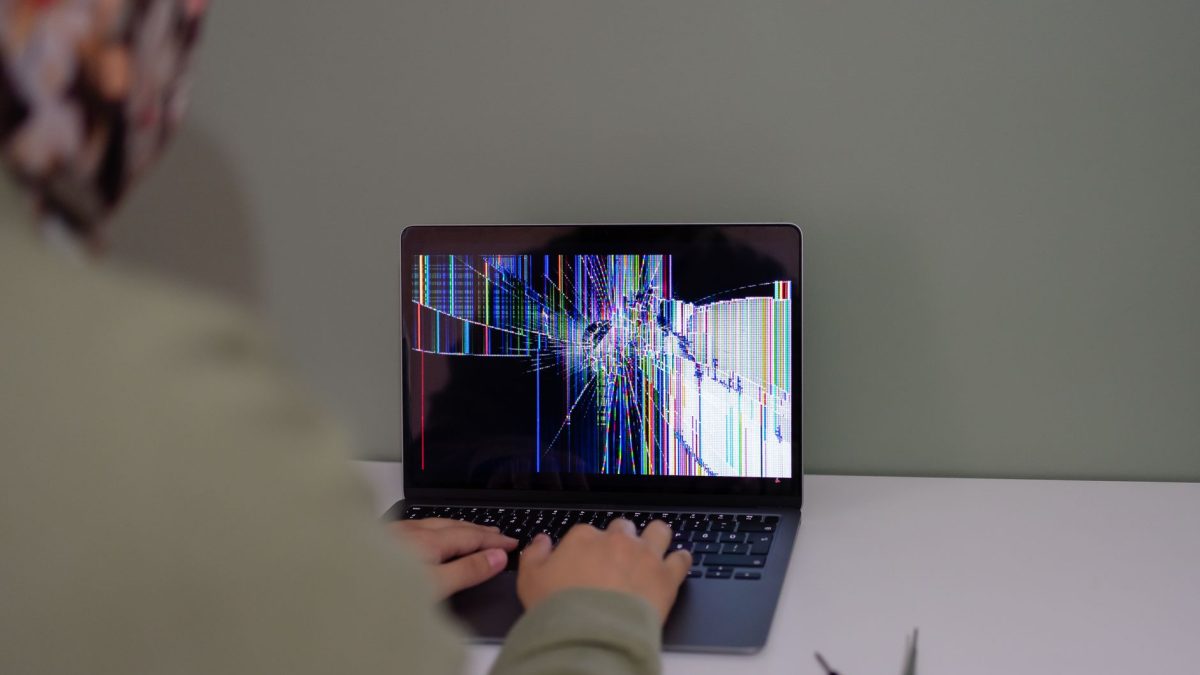
Komunikat „No boot device” oznacza, że komputer nie znajduje nośnika, z którego może uruchomić system operacyjny. Najczęściej przyczyną są problemy z dyskiem, nieprawidłowa kolejność rozruchu lub błędne ustawienia BIOS/UEFI.
W wielu przypadkach komputer można ponownie uruchomić po poprawieniu konfiguracji, naprawieniu danych rozruchowych albo wymianie uszkodzonego nośnika.
Co oznacza „No boot device” lub „No bootable device”?
Komunikaty „No boot device”, „No bootable device”, „Boot device not found” oraz „No system found” informują, że BIOS/UEFI nie wykrył działającego urządzenia rozruchowego z systemem operacyjnym.
Dysk systemowy HDD, SSD lub NVMe może być niewidoczny, niedostępny albo nieprawidłowo ustawiony w kolejności rozruchu. Komputer może również próbować uruchomić się z niewłaściwego urządzenia, na przykład pendrive’a, karty pamięci lub płyty DVD.
Błąd może wystąpić zarówno na komputerach stacjonarnych, jak i laptopach różnych producentów, między innymi Dell, HP, Lenovo, Acer i Toshiba.
Najczęstsze przyczyny błędu „No boot device”
Problem może wynikać z nieprawidłowej konfiguracji, uszkodzenia danych rozruchowych albo awarii sprzętu:
- Błędna kolejność rozruchu – komputer próbuje uruchomić się z pendrive’a, płyty DVD lub innego dysku zamiast z nośnika systemowego;
- Podłączony nośnik bez systemu – pendrive, karta pamięci lub płyta znajduje się wyżej w kolejności rozruchu, ale nie zawiera wymaganych plików startowych;
- Zmieniona konfiguracja BIOS/UEFI – aktualizacja lub przywrócenie ustawień fabrycznych mogły zmodyfikować kolejność urządzeń, tryb rozruchu albo sposób wykrywania dysku;
- Niewłaściwy tryb UEFI lub Legacy – system zainstalowany w trybie UEFI może nie uruchomić się w trybie Legacy i odwrotnie;
- Zmieniony tryb kontrolera dysku – przełączenie między ustawieniami IDE, AHCI i RAID bez odpowiednich sterowników może uniemożliwić uruchomienie systemu;
- Problem z podłączeniem dysku – przyczyną mogą być luźne przewody SATA, odłączone zasilanie, uszkodzone złącze lub niesprawna taśma sygnałowa w laptopie;
- Fizyczne uszkodzenie dysku – uszkodzone sektory, awaria elektroniki lub problemy z głowicami mogą uniemożliwić odczytanie danych rozruchowych;
- Uszkodzone dane rozruchowe – usterka może dotyczyć MBR, GPT, sektora startowego, bazy BCD, partycji EFI lub programu rozruchowego Windows;
- Uszkodzony system plików – nagłe wyłączenie komputera, przerwana aktualizacja lub awaria zasilania mogą spowodować błędy logiczne na partycji systemowej;
- Brak aktywnej partycji systemowej – w konfiguracjach BIOS/Legacy z tablicą MBR właściwa partycja może nie być oznaczona jako aktywna;
- Awaria systemu operacyjnego – usunięcie plików systemowych, błędne partycjonowanie lub nieprawidłowa kompresja dysku mogą zatrzymać proces uruchamiania;
- Usterka innego podzespołu – uszkodzony kontroler SATA, złącze na płycie głównej lub sekcja zasilania mogą zakłócać komunikację z dyskiem.
Diagnostyka krok po kroku
Prawidłowa diagnostyka pozwala odróżnić problem logiczny, związany z konfiguracją lub danymi, od fizycznej awarii nośnika. Czynności warto wykonywać w następującej kolejności:
- Zidentyfikuj komunikat i okoliczności wystąpienia błędu – sprawdź, czy problem pojawił się po aktualizacji BIOS/UEFI, zmianie ustawień, zaniku zasilania, upadku urządzenia lub podłączeniu dodatkowego nośnika;
- Odłącz zbędne nośniki zewnętrzne – wyjmij pendrive’y, karty pamięci, dyski USB oraz płyty DVD lub Blu-ray, a następnie ponownie uruchom komputer;
- Sprawdź widoczność dysku w BIOS/UEFI – upewnij się, że nośnik systemowy znajduje się na liście urządzeń i jest ustawiony jako podstawowe urządzenie rozruchowe;
- Skontroluj fizyczne połączenia dysku – po odłączeniu komputera od zasilania sprawdź przewody SATA, złącza zasilające i połączenie z płytą główną, a w laptopie także stan złącza lub taśmy sygnałowej;
- Przeprowadź diagnostykę SMART i test powierzchni – jeśli to możliwe, podłącz dysk do innego komputera i użyj narzędzia takiego jak CrystalDiskInfo lub HD Tune;
- Uruchom komputer z nośnika instalacyjnego lub Live USB – środowisko instalacyjne Windows albo dystrybucja Linux pozwolą sprawdzić widoczność dysku, układ partycji i możliwość odczytania danych;
- Zweryfikuj partycje systemowe – sprawdź spójność tablicy MBR lub GPT, obecność partycji EFI oraz, w konfiguracji BIOS/Legacy, oznaczenie właściwej partycji jako aktywnej.
Jeżeli dysk nie jest widoczny w BIOS/UEFI, problem najprawdopodobniej dotyczy połączenia, zasilania, samego nośnika lub kontrolera na płycie głównej.
Rozwiązania programowe – naprawa programu rozruchowego i plików startowych
Jeśli dysk jest widoczny w BIOS/UEFI, działa poprawnie i można odczytać zapisane na nim dane, przyczyną błędu mogą być uszkodzone pliki startowe. W takiej sytuacji często wystarcza naprawa programowa.
Naprawa MBR i danych rozruchowych Windows
Uruchom komputer z nośnika instalacyjnego Windows, wybierz „Napraw komputer”, przejdź do opcji zaawansowanych i otwórz wiersz poleceń. W zależności od konfiguracji można użyć następujących poleceń:
bootrec /fixmbr

bootrec /fixboot

bootrec /rebuildbcd
Polecenia umożliwiają naprawę głównego rekordu rozruchowego MBR, sektora startowego oraz bazy konfiguracji rozruchu BCD. Sposób naprawy musi być dopasowany do trybu BIOS/UEFI i struktury partycji MBR lub GPT.
Pozostałe dostępne metody obejmują:
- Ustawienie partycji systemowej jako aktywnej – rozwiązanie dotyczy komputerów korzystających z BIOS/Legacy i tablicy MBR; nie należy stosować go automatycznie w konfiguracjach UEFI/GPT;
- Naprawę plików systemowych i systemu plików – środowisko odzyskiwania Windows udostępnia automatyczną naprawę uruchamiania oraz narzędzia do kontroli integralności plików i partycji;
- Przywrócenie kopii zapasowej lub punktu przywracania – odtworzenie wcześniejszego stanu systemu może usunąć skutki wadliwej aktualizacji, błędnej konfiguracji lub awarii zasilania;
- Ponowną instalację systemu operacyjnego – jeśli naprawa danych rozruchowych nie przynosi efektu, a ważne pliki zostały zabezpieczone, można przeprowadzić czystą instalację systemu.
Rozwiązania sprzętowe – wymiana, przepięcie i kontrola elektroniki
Jeśli diagnostyka wskazuje na usterkę sprzętową, konieczne może być poprawienie połączeń, wymienienie dysku lub naprawienie płyty głównej:
- Poprawienie lub wymiana przewodów SATA i zasilania – luźne złącza oraz uszkodzone przewody mogą całkowicie uniemożliwić komunikację z dyskiem;
- Podłączenie dysku do innego portu SATA – uszkodzone gniazdo na płycie głównej może powodować brak wykrywania nośnika;
- Wymiana dysku HDD, SSD lub NVMe – liczne błędy SMART, uszkodzone sektory, nietypowe dźwięki lub całkowity brak wykrywania mogą oznaczać konieczność wymiany nośnika;
- Naprawa lub wymiana płyty głównej – jeśli sprawne dyski nie są wykrywane, przyczyną może być awaria kontrolera, złącza lub sekcji zasilania.
Różnice między komputerem stacjonarnym a laptopem
Konstrukcja urządzenia wpływa na typowe źródła problemu oraz dostępne możliwości diagnostyczne.
W komputerach stacjonarnych częstymi przyczynami są poluzowane przewody SATA i zasilające, błędna konfiguracja BIOS/UEFI oraz awarie dysków. Diagnostyka jest zwykle łatwiejsza, ponieważ nośnik można podłączyć do innego przewodu, portu lub komputera.
W laptopach problem może wynikać z uszkodzenia po upadku, poluzowanego złącza lub niesprawnej taśmy sygnałowej dysku 2,5 cala. Takie usterki mogą powodować okresowe wyświetlanie komunikatu „No bootable device”.
UEFI, MBR i GPT – jak format rozruchu wpływa na błąd?
W nowoczesnych komputerach system najczęściej uruchamia się w trybie UEFI z dysku wykorzystującego tablicę partycji GPT. Starsze urządzenia zwykle korzystają z trybu BIOS/Legacy i struktury MBR.
Niezgodność trybu rozruchu z formatem tablicy partycji może uniemożliwić uruchomienie systemu. Przykładowo system zainstalowany w trybie UEFI może nie zostać wykryty po przełączeniu komputera w tryb Legacy.
Przyczyną błędu może być również uszkodzenie tablicy partycji GPT lub MBR, a w systemach UEFI także partycji EFI zawierającej pliki niezbędne do uruchomienia Windows.
Kiedy oddać komputer do profesjonalnego serwisu?
Samodzielna naprawa nie zawsze jest bezpieczna, szczególnie gdy na dysku znajdują się ważne dane.
Jeżeli dysk twardy stuka, piszczy lub wydaje inne nietypowe dźwięki, należy przerwać próby jego uruchamiania. Tak samo trzeba postąpić, gdy nośnik całkowicie znika z BIOS/UEFI mimo sprawnych przewodów i złączy. Kolejne testy mogą pogłębić uszkodzenie i utrudnić odzyskanie danych.
Jeśli na dysku znajdują się istotne dokumenty, zdjęcia lub dane firmowe, bezpieczniej przekazać urządzenie do wyspecjalizowanego serwisu albo laboratorium odzyskiwania danych.
Profesjonalna diagnostyka jest również wskazana w przypadku podejrzenia awarii kontrolera SATA, płyty głównej lub elektroniki nośnika.
Dobre praktyki zapobiegawcze
Aby ograniczyć ryzyko ponownego wystąpienia błędu „No boot device”, warto stosować następujące zasady:
- Regularnie twórz kopie zapasowe – przechowuj je na zewnętrznym nośniku lub w chmurze, aby móc odtworzyć dane po awarii dysku;
- Unikaj nagłego odłączania zasilania – nie wyłączaj komputera podczas aktualizacji systemu ani operacji wykonywanych na partycjach;
- Nie zmieniaj pochopnie ustawień rozruchu – modyfikacja trybu UEFI/Legacy lub ustawień IDE, AHCI i RAID może uniemożliwić uruchomienie systemu;
- Monitoruj parametry SMART – regularna kontrola stanu nośnika pozwala wcześniej wykryć jego zużycie i zaplanować wymianę;
- Zabezpiecz dane przed rozpoczęciem naprawy – przed zmianą struktury partycji, naprawą programu rozruchowego lub ponowną instalacją systemu wykonaj kopię ważnych plików.