Home Assistant Wall Panel to jedno z najbardziej praktycznych rozwiązań w inteligentnym domu. Stały panel dotykowy umożliwia sterowanie automatyką z jednego miejsca. Odpowiednio dobrany sprzęt, przemyślany dashboard Home Assistant, dodatek WallPanel i dobrze zaplanowane automatyzacje tworzą spójny oraz wygodny interfejs domowego systemu sterowania.
Czym jest Home Assistant Wall Panel?
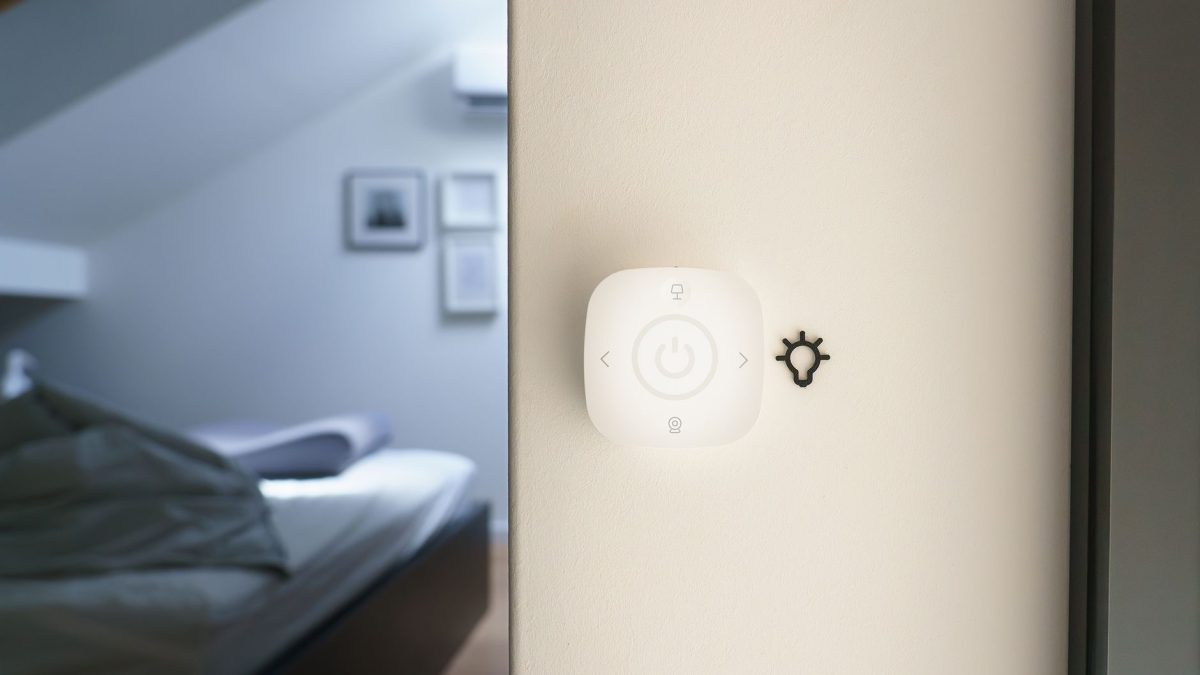
Panel ścienny to najczęściej tablet lub dedykowany ekran zamontowany na ścianie, na którym wyświetlany jest dashboard Lovelace z Home Assistant. Urządzenie zwykle działa w trybie kiosku, dzięki czemu użytkownik widzi wyłącznie interfejs sterowania domem.
Dodatek WallPanel pozwala ukryć boczne menu i pasek narzędzi, uruchomić widok pełnoekranowy oraz skonfigurować wygaszacz ekranu. Dzięki temu standardowy dashboard może wyglądać i działać jak interfejs dedykowanego sterownika.
Sprzęt – wybór urządzenia na ścianę
1. Tablet z Androidem
Najczęściej wybieranym rozwiązaniem jest tablet z Androidem. Można łatwo uruchomić na nim przeglądarkę w trybie kiosku, na przykład Fully Kiosk Browser, i automatycznie wczytywać dashboard Home Assistant.
Przy wyborze urządzenia warto zwrócić uwagę na najważniejsze parametry:
- rozmiar ekranu – przekątna od 8 do 10 cali zapewnia wygodną obsługę z odległości około 0,5–1 m;
- jasność i kąty widzenia – ekran powinien pozostać czytelny o różnych porach dnia i przy zmiennym oświetleniu;
- możliwość stałego zasilania – przewód należy poprowadzić bezpiecznie, estetycznie i bez nadmiernego obciążania złącza;
- stabilną łączność Wi-Fi – niezawodne połączenie z siecią jest niezbędne do komunikacji z Home Assistant.
2. Zasilanie i montaż
Sposób zasilania należy dopasować do miejsca montażu oraz możliwości instalacji elektrycznej. Najczęściej stosuje się:
- zasilacz podtynkowy – zasilacz 230 V/5 V umieszcza się w puszce, a do tabletu doprowadza przewód micro-USB lub USB-C;
- zasilanie PoE – przewód sieciowy i adapter PoE/USB ułatwiają wykonanie uporządkowanej instalacji, szczególnie przy większej liczbie paneli;
- inteligentne gniazdko – automatyczne sterowanie ładowaniem pomaga ograniczyć czas pracy baterii przy pełnym naładowaniu.
Tablet można zamocować na kilka sposobów:
- dedykowany uchwyt ścienny – umożliwia szybki montaż i łatwy dostęp do urządzenia;
- ramka wykonana w technologii druku 3D – pozwala dokładnie dopasować zabudowę do wymiarów tabletu;
- zabudowa podtynkowa z ramką maskującą – zapewnia estetyczny efekt przypominający wbudowany sterownik.
Oprogramowanie na tablecie – tryb kiosku
Fully Kiosk Browser
Fully Kiosk Browser to popularna aplikacja do obsługi paneli ściennych z systemem Android. Pozwala ograniczyć dostęp do systemu operacyjnego i pozostawić na ekranie wyłącznie dashboard Home Assistant.
Najważniejsze możliwości aplikacji obejmują:
- automatyczne uruchamianie dashboardu – wskazany adres Home Assistant może być wczytywany po każdym uruchomieniu tabletu;
- blokowanie elementów systemowych – aplikacja może ukrywać pasek systemowy, przyciski oraz dostęp do innych programów;
- sterowanie ekranem – wyświetlacz może włączać się po wykryciu ruchu i wyłączać po określonym czasie bezczynności;
- zdalne zarządzanie – ustawienia i funkcje tabletu mogą być obsługiwane przez sieć lokalną oraz interfejs API Fully.
Wersja płatna udostępnia zaawansowane opcje integracji i zdalnego sterowania. Do uruchomienia podstawowego trybu kiosku może jednak wystarczyć wersja bezpłatna.
WallPanel w Home Assistant – przegląd rozwiązania
WallPanel to rozszerzenie interfejsu Lovelace, które uruchamia specjalny tryb prezentacji dla wybranego dashboardu.
Do jego najważniejszych możliwości należą:
- uproszczenie interfejsu – ukrycie bocznego menu i paska narzędzi Home Assistant;
- tryb pełnoekranowy – wykorzystanie całej powierzchni wyświetlacza;
- automatyczny wygaszacz – uruchamianie wybranego widoku po określonym czasie bezczynności;
- dynamiczne tło – wyświetlanie zdjęć lub innych treści multimedialnych;
- obsługa encji – wykorzystywanie danych z Home Assistant bezpośrednio w konfiguracji panelu.
Instalacja WallPanel przez HACS
Najwygodniejszą metodą instalacji jest użycie HACS, czyli Home Assistant Community Store:
- w panelu HACS wyszukaj repozytorium „WallPanel”,
- otwórz kartę repozytorium i zainstaluj najnowszą wersję dodatku,
- sprawdź, czy plik
wallpanel.jszostał dodany jako zasób interfejsu.
W przypadku instalacji ręcznej umieść plik w katalogu config/www, a następnie dodaj go w zasobach jako moduł JavaScript dostępny pod adresem /local/wallpanel.js.
Po prawidłowej instalacji WallPanel można włączyć w konfiguracji wybranego dashboardu Lovelace.
Konfiguracja WallPanel w dashboardzie Lovelace
Konfigurację należy wykonać w edytorze konfiguracji surowej dashboardu:
- przejdź do wybranego dashboardu i uruchom jego edycję,
- otwórz edytor konfiguracji surowej,
- na początku konfiguracji dodaj sekcję
wallpanel:.
Minimalna konfiguracja może wyglądać następująco:
wallpanel:

  enabled: true

  hide_toolbar: false

  hide_sidebar: true

  fullscreen: false

  idle_time: 10
Ta konfiguracja włącza WallPanel, ukrywa boczne menu, pozostawia górny pasek narzędzi i uruchamia wygaszacz po 10 sekundach bezczynności.
Kluczowe opcje konfiguracji
Najważniejsze parametry WallPanel to:
enabled– włącza tryb WallPanel dla danego dashboardu i wymaga wartościtrue;hide_sidebar– ukrywa boczne menu Home Assistant;hide_toolbar– ukrywa górny pasek narzędzi;fullscreen– włącza pełnoekranowe wyświetlanie panelu;idle_time– określa w sekundach czas bezczynności, po którym uruchamia się wygaszacz;enabled_on_viewslubenabled_on_tabs– ogranicza działanie WallPanel do wybranych widoków.
Wartość parametru enabled_on_tabs musi odpowiadać ścieżce widoku w adresie URL, a nie jego nazwie wyświetlanej w interfejsie. Pomylenie tych wartości jest częstą przyczyną nieprawidłowego działania konfiguracji.
Projektowanie dashboardu pod panel ścienny
Dashboard przeznaczony do obsługi na ścianie powinien być prostszy niż standardowy widok Home Assistant. Użytkownik musi szybko rozpoznawać funkcje i wygodnie obsługiwać je z pewnej odległości.
Podczas projektowania warto zastosować następujące zasady:
- duże przyciski i czytelne ikony – ułatwiają szybką obsługę bez konieczności dokładnego celowania w ekran;
- logiczne grupowanie funkcji – elementy można uporządkować według pomieszczeń albo typów urządzeń;
- ograniczoną ilość tekstu – najważniejsze są jednoznaczne ikony, krótkie komunikaty i czytelne stany;
- wysoki kontrast – interfejs powinien pozostać czytelny zarówno w dzień, jak i wieczorem.
Do budowy przejrzystego interfejsu można wykorzystać:
- karty
button– do sterowania oświetleniem, roletami i scenami, takimi jak „Wieczór” lub „Wyjście z domu”; - karty
entity– do prezentowania termostatów oraz czujników temperatury i wilgotności; - karty
gridivertical-stack– do tworzenia układu kafelków dopasowanego do rozdzielczości i orientacji ekranu.
Dobrą praktyką jest utworzenie osobnego dashboardu Panel, zaprojektowanego specjalnie z myślą o rozdzielczości, proporcjach i orientacji urządzenia ściennego.
Personalizacja wyglądu WallPanel
Wygaszacz ekranu
WallPanel może automatycznie uruchamiać wygaszacz po czasie określonym parametrem idle_time.
Jako zawartość wygaszacza można wykorzystać:
- losowe zdjęcia pobierane z internetu, na przykład z serwisu Unsplash,
- obrazy zapisane w lokalnych zasobach Home Assistant,
- multimedia udostępniane przez encje typu
media_sourcelubcamera.
Przykładowa konfiguracja Unsplash z dynamicznym zapytaniem pobieranym z encji input_text wygląda następująco:
wallpanel:

  enabled: true

  idle_time: 30

  image_url: "https://api.unsplash.com/photos/random?client_id=TWÓJ_KLUCZ&query=${entity:input_text.wallpanel_unsplash_query}"
Wartość encji input_text.wallpanel_unsplash_query, na przykład mountains lub city night, określa tematykę zdjęć wyświetlanych w tle.
Można również wykorzystać multimedia udostępniane w Home Assistant, na przykład zdjęcia z Google Photos:
wallpanel:

  enabled: true

  image_url: "media-entity://camera.google_photos_favorites_media"
W takim przypadku WallPanel wyświetla obraz z encji camera powiązanej z usługą Google Photos.
Styl kart i płaski wygląd panelu
Aby dashboard przypominał interfejs natywnego sterownika, można usunąć obramowania kart Lovelace:
styles:

  ".":

    "--ha-card-border-width": 0px
Wyłączenie obramowań nadaje kartom spójny, płaski wygląd i ogranicza wizualny chaos na niewielkim ekranie.
Integracja z automatyką – codzienne zastosowania panelu
Panel ścienny jest nie tylko ekranem informacyjnym, lecz także centralnym narzędziem sterowania automatyką domową. Może zapewniać szybki dostęp do funkcji używanych każdego dnia.
1. Sterowanie oświetleniem
Na ekranie głównym warto umieścić najczęściej używane elementy sterowania:
- główne przełączniki oświetlenia w poszczególnych pomieszczeniach,
- przycisk „Wyłącz wszystkie światła” umieszczony w pobliżu drzwi wejściowych,
- sceny oświetleniowe, takie jak „Film”, „Kolacja” i „Noc”.
Jedno dotknięcie może uruchamiać całą scenę, a panel może na bieżąco prezentować stan, kolor i jasność oświetlenia.
2. Ogrzewanie i klimatyzacja
Integracja panelu z systemem ogrzewania lub klimatyzacji może zapewnić:
- ustawianie temperatury zadanej dla poszczególnych stref,
- przełączanie trybów pracy, takich jak komfortowy, ekonomiczny i nieobecność,
- podgląd bieżącej temperatury, wilgotności oraz historii pomiarów.
3. Multimedia i sceny domowe
Panel może służyć również jako prosty pilot do urządzeń multimedialnych:
- odtwarzacze multimedialne – obsługa telewizora, amplitunera i głośników wielostrefowych;
- sceny kina domowego – jednoczesne przyciemnienie światła, opuszczenie rolet i włączenie telewizora;
- systemy audio – sterowanie odtwarzaniem, pauzą, źródłem dźwięku i poziomem głośności w różnych pomieszczeniach.
4. Monitorowanie stanu domu
Panel może prezentować najważniejsze informacje dotyczące bezpieczeństwa i zużycia mediów:
- stan otwarcia okien, drzwi i bram,
- status alarmu oraz czujników zalania, dymu i tlenku węgla,
- zużycie energii, aktualny pobór mocy i produkcję instalacji fotowoltaicznej.
Najważniejsze dane są dostępne natychmiast po podejściu do panelu, bez sięgania po telefon i uruchamiania aplikacji.
Automatyzacje związane z panelem
Tablet pełniący funkcję panelu może być monitorowany i obsługiwany przez automatyzacje Home Assistant. Pozwala to ograniczyć zużycie energii, chronić baterię i dopasować działanie ekranu do rytmu domowników.
1. Monitorowanie baterii i sterowanie ładowaniem
Home Assistant może odczytywać poziom naładowania baterii i sterować gniazdkiem zasilającym. Przykładowa automatyzacja może:
- utrzymywać poziom naładowania w bezpiecznym zakresie zamiast stale ładować baterię do 100%,
- wyłączać zasilanie po osiągnięciu górnego progu, na przykład 80%,
- włączać ładowanie po spadku poziomu energii poniżej dolnego progu, na przykład 40%.
Cykliczne sterowanie zasilaniem może ograniczyć długotrwałe utrzymywanie baterii na poziomie 100%, co sprzyja jej wolniejszemu zużyciu.
2. Sterowanie jasnością ekranu
Po integracji z Fully Kiosk Browser można automatycznie zarządzać wyświetlaczem:
- zmieniać jasność w zależności od pory dnia,
- wyłączać ekran przy braku ruchu w pomieszczeniu, korzystając z kamery tabletu lub zewnętrznego czujnika,
- włączać ekran po wykryciu obecności albo dotknięciu panelu.
3. Zaawansowane scenariusze z Node-RED
Node-RED pozwala budować bardziej rozbudowane scenariusze obsługi panelu:
- zarządzanie zasilaniem – powiązanie stanu ekranu i ładowania baterii z aktualnym trybem domu;
- dynamiczne widoki – automatyczne wyświetlanie pogody i harmonogramu rano, a sterowania oświetleniem i multimediami wieczorem;
- ważne powiadomienia – prezentowanie komunikatów, takich jak „Drzwi wejściowe są otwarte” lub „Pranie zakończone”.
Bezpieczeństwo i dostęp
Panel ścienny jest zwykle dostępny dla wszystkich domowników, a czasem także dla gości. Nie powinien więc zapewniać pełnego dostępu administracyjnego do Home Assistant ani krytycznych funkcji budynku.
Najważniejsze zabezpieczenia obejmują:
- osobne konto użytkownika – konto panelu powinno mieć dostęp wyłącznie do potrzebnych widoków i funkcji;
- blokadę trybu kiosku – użytkownik nie powinien móc łatwo opuścić Fully Kiosk Browser i przejść do systemu Android;
- ochronę krytycznych automatyzacji – panel w strefie ogólnodostępnej nie powinien umożliwiać wyłączenia alarmu lub zabezpieczeń;
- ograniczenie dostępu sieciowego – tablet powinien korzystać z odpowiednio zabezpieczonej sieci lokalnej.
Najczęstsze problemy i ich rozwiązania
Jeżeli WallPanel nie działa zgodnie z oczekiwaniami, warto sprawdzić następujące obszary:
- WallPanel nie działa we wszystkich widokach – sprawdź konfigurację
enabled_on_viewslubenabled_on_tabs. Wartości muszą odpowiadać ścieżkom URL widoków, a nie ich nazwom; - boczne menu nadal jest widoczne – upewnij się, że parametr
hide_sidebar: trueznajduje się w sekcji WallPanel i został dodany we właściwym miejscu konfiguracji dashboardu; - wygaszacz nie uruchamia się – sprawdź wartość parametru
idle_timei upewnij się, że ciągłe odświeżanie interfejsu nie resetuje licznika bezczynności; - obrazy nie pojawiają się w wygaszaczu – zweryfikuj adres w parametrze
image_urloraz dostępność wskazanych encji i źródeł multimediów, na przykładcamera.google_photos_favorites_media.